


10 astuces et fonctionnalités cachées avec iOS 27
Découvrez plusieurs fonctionnalités utiles et récemment intégrées à la dernière version du système d’exploitation de l’iPhone.

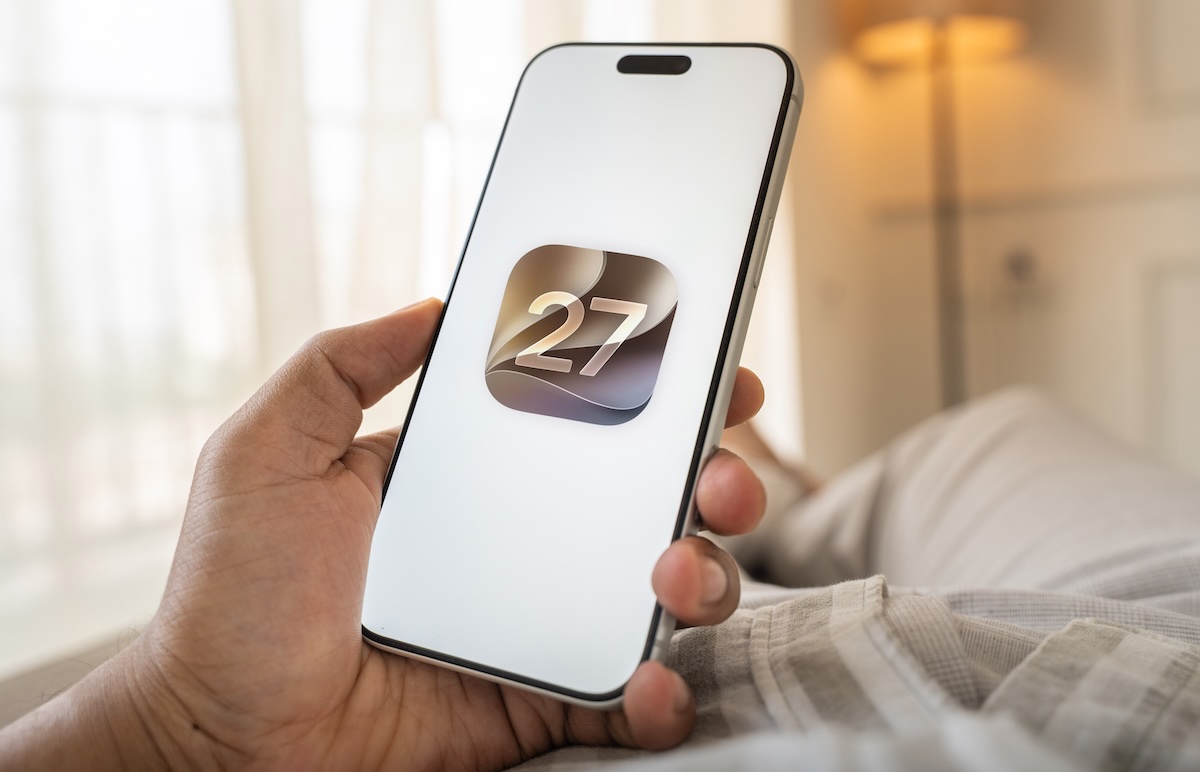
À chaque mise à jour majeure d’iOS, en plus des fonctionnalités phares et d’un travail d’optimisation du système, Apple glisse, plus discrètement, une série de petits ajustements et de nouveautés moins visibles. La version iOS 27, déployée ce lundi 14 septembre 2026 sur l’ensemble des appareils compatibles, ne fait pas exception. Au-delà de la refonte de Siri, encore inaccessible dans l’Union européenne, ou de l’ajout d’un curseur offrant plus de flexibilité sur l’apparence de Liquid Glass, elle inclut plusieurs fonctionnalités utiles, pratiques, mais parfois cachées dans des menus ou des réglages et pouvant passer inaperçues. Florilège.
1. Régler séparément le volume des sonneries, des minuteurs et des alertes
Un ajout modeste, mais apprécié : avec iOS 27, il devient possible de fixer des niveaux de volume spécifiques pour les sonneries, les alertes, les minuteurs et les sons système (messages reçus, obturateur de l’appareil photo, etc.). Jusqu’ici, Apple alignait tous ces sons sur le volume de la sonnerie, ce qui pouvait vite devenir pénible : impossible, par exemple, de baisser le volume du minuteur sans réduire aussi celui des appels entrants.
Pour attribuer un volume propre à chaque alerte, rien de plus simple :
- Ouvrez l’application Réglages,
- Scrollez jusqu’à atteindre Sons et vibrations,
- Décochez les options Utiliser le volume de la sonnerie dans Alarmes et minuteurs et Alertes et sons du système, puis ajustez le niveau à l’aide du curseur.

2. Installer un widget très grand format sur l’écran d’accueil
Sur la précédente itération, les widgets de l’écran d’accueil existaient en trois formats : petit, moyen et grand. La mise à jour iOS 27 en ajoute un quatrième, plus grand encore, qui occupe une bonne partie de l’écran d’accueil ou de la vue Aujourd’hui, cette interface accessible en faisant glisser le doigt vers la droite depuis le bord gauche de l’écran. Selon le média spécialisé 9to5Mac, le nouveau format reste, pour le moment, limité à certaines applications préinstallées sur l’iPhone, comme Météo ou Bourse.
Pour ajouter un widget très grand format sur votre écran d’accueil, procédez ainsi :
- Maintenez une pression longue sur l’écran d’accueil, puis touchez l’icône en forme de pinceau, dans le coin supérieur gauche,
- Sélectionnez Ajouter un widget,
- Choisissez l’application que vous souhaitez convertir en widget,
- Faites défiler les panneaux jusqu’à la version en grand format, puis appuyez sur Ajouter un widget. Vous pouvez aussi l’agrandir manuellement, à l’aide de la poignée située en bas à droite.

3. Extraire et enregistrer une image issue d’une vidéo
Plus besoin de recourir à une capture d’écran pour extraire une image d’une vidéo. Avec iOS 27, l’application Photos permet enfin de capturer une frame d’une séquence déjà stockée sur l’appareil, puis de la convertir en photo. Celle-ci sera enregistrée dans votre bibliothèque, conservera son cadrage et sa résolution d’origine.
Pour enregistrer une image extraite d’une vidéo, suivez ces étapes :
- Ouvrez l’application Photos,
- Choisissez une vidéo,
- Placez-vous sur la frame à extraire,
- Cliquez sur le menu à trois points, situé en haut à droite,
- Sélectionnez Enregistrer l’image de la vidéo en photo.

4. Afficher uniquement les photos et vidéos prises avec l’iPhone
Toujours dans l’application Photos, une option permet désormais de n’afficher dans la bibliothèque que les photos et vidéos capturées avec l’appareil. De quoi faire facilement le tri, en masquant les captures d’écran et les images enregistrées.
Pour y accéder, suivez ces étapes :
- Ouvrez l’application Photos,
- Appuyez sur le menu, symbolisé par trois traits horizontaux et localisé dans le coin supérieur de l’interface,
- Sélectionnez Mes captures photo et vidéo.

5. Recevoir une alerte quand une page web est mise à jour
Sur cette version du système d’exploitation de l’iPhone, le navigateur web d’Apple se dote d’une fonctionnalité Prévenez-moi (Notify Me) qui surveille une page web à la recherche de mises à jour, selon une fréquence définie par l’utilisateur (toutes les heures, tous les jours, toutes les semaines, etc.). Ce dernier a simplement à décrire ce que Safari doit surveiller, « comme des changements de prix ou la disponibilité d’un produit », illustre Apple. Dès qu’un changement est détecté, il reçoit une alerte. Propulsée par Apple Intelligence, la fonctionnalité a également été déployée sur macOS 27 Golden Gate.
Pour activer l’option sur une page web, voici la marche à suivre :
- Ouvrez Safari, puis la page web que vous souhaitez suivre,
- Appuyez sur le menu du navigateur, situé dans le coin gauche de la barre d’URL,
- Sélectionnez Me prévenir,
- Décrivez la mise à jour attendue dans la barre de saisie,
- Touchez l’icône Valider.

6. Automatiser une tâche dans Raccourcis avec Apple Intelligence
Grâce à Apple Intelligence, il est maintenant possible de décrire une automatisation en langage naturel dans Raccourcis, ce qui a le don de rendre l’application (légèrement) plus intuitive. Que la tâche soit simple ou en plusieurs étapes, l’IA pose les bonnes questions, identifie les applications qu’elle devra mobiliser et exécute les actions nécessaires pour la créer à partir de votre description.
Pour créer un raccourci en langage naturel, ouvrez l’application, touchez le bouton +, puis décrivez ce que vous souhaitez automatiser. Apple Intelligence se charge du reste : elle vous interroge sur les points qui nécessitent des précisions et met en place les actions appropriées.

7. Personnaliser la durée de son partage de position
Jusqu’à présent, la fonctionnalité de partage de position, intégrée à l’application Localiser, ne proposait que trois durées : une heure, jusqu’à la fin de la journée, ou indéfiniment. iOS 27 permet désormais de personnaliser cette durée, et même de fixer une date et une heure de fin. La durée personnalisée doit néanmoins rester comprise entre 15 minutes et 30 jours, précise Apple.
Voici comment faire :
- Ouvrez l’application Localiser,
- Sélectionnez le contact avec lequel vous souhaitez partager votre position,
- Touchez la coche Valider,
- Choisissez Personnalisée,
- Fixez une durée, ou une date et une heure de fin.

8. Réduire la taille de l’horloge sur l’écran verrouillé
Un ajout plus gadget, mais notable tout de même : en maintenant une pression prolongée sur l’écran verrouillé, puis en touchant Personnaliser, l’horloge, et enfin l’icône dans le coin supérieur droit de la fenêtre contextuelle, située à droite de Police et couleur, on peut réduire la taille de l’horloge et l’aligner avec la date, ce qui libère de l’espace sur le fond d’écran.

9. Regrouper automatiquement les onglets par thèmes dans Safari
Dans Safari, une nouvelle option, alimentée par Apple Intelligence, permet de trier automatiquement les onglets ouverts par thématique. Plutôt pratique, en théorie, même si elle s’est révélée un peu bancale lors de notre test.
Pour l’activer, ouvrez l’interface de vos onglets en touchant l’icône en forme de deux carrés superposés, située en en bas à droite, puis le menu symbolisé par trois traits horizontaux, en haut. Sélectionnez ensuite Organiser les onglets, puis Créer automatiquement des thèmes.

10. Modifier artificiellement la perspective d’une photo
L’application Photos s’enrichit de nouveaux outils d’édition sur iOS 27, dont le Recadrage Spatial. Une fonctionnalité qui, concrètement, permet de changer la perspective d’une photo prise avec l’iPhone et déjà stockée dans la photothèque. Pour réussir ce tour de magie, la fonctionnalité exploite les données spatiales collectées au moment de la capture.
Pour changer la perspective d’une photo, procédez ainsi :
- Ouvrez l’application Photos,
- Choisissez la photo à modifier,
- Cliquez sur l’icône composée de trois lignes, à droite du bouton Info,
- Sélectionnez Outils,
- Choisissez Réorienter,
- Patientez quelques secondes, le temps de la préparation, puis faites glisser votre doigt pour ajuster la perspective. Vous pouvez aussi pivoter, agrandir ou réduire l’image avec deux doigts,
- Appuyez sur Réorienter.

Les meilleurs systèmes d'exploitation

macOS

Android

Linux






 Se connecter à BDM avec Google
