


iPhone : comment agrandir, recadrer ou modifier une photo avec iOS 27
Recadrage, suppression d’élément, agrandissement d’une image : voici comment utiliser les outils d’édition intégrés à l’application Photos dans la dernière version du système d’exploitation de l’iPhone.

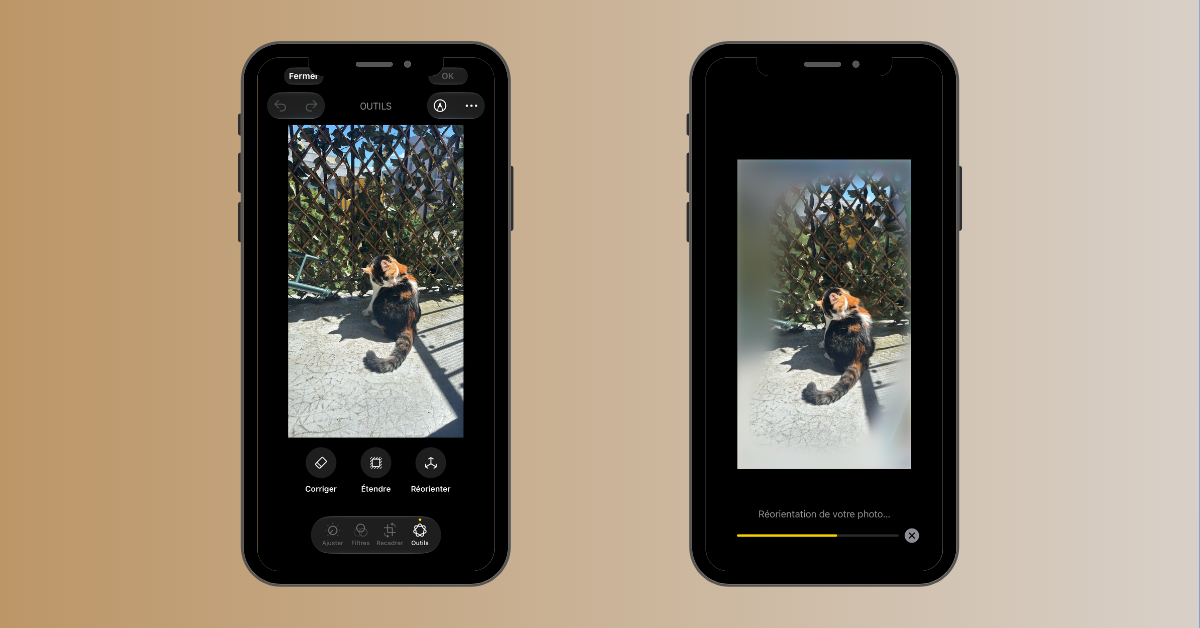
Déployée ce lundi 14 septembre 2026 par Apple sur tous les modèles compatibles, la mise à jour iOS 27 intègre trois outils de retouche dans l’application Photos : deux nouveautés et une version enrichie de Clean Up, introduite sur iOS 18. Alimentées par Apple Intelligence, ces fonctionnalités permettent de recadrer une photo et d’en modifier l’angle après la prise de vue, de supprimer des éléments volumineux ou d’agrandir artificiellement un cliché. Voici comment les utiliser.
Comment utiliser la fonctionnalité Recadrage Spatial avec iOS 27
La fonctionnalité Recadrage Spatial offre la possibilité de modifier la perspective d’une photo, en changeant virtuellement l’angle de la prise de vue. Pour cela, selon le média spécialisé Mac Rumors, l’outil exploite les données spatiales collectées par l’appareil au moment de la capture, qu’il combine à l’IA pour ajuster l’angle de la caméra et recomposer les pixels.
Pour utiliser Recadrage Spatial, suivez ces étapes :
- Ouvrez l’application Photos,
- Sélectionnez la photo à modifier,
- Appuyez sur l’icône composée de trois lignes, située à droite du bouton Info,
- Rendez-vous dans Outils,
- Choisissez Réorienter,
- Patientez quelques secondes, durant la phase de préparation, puis faites glisser votre doigt pour ajuster la perspective. Vous pouvez aussi utiliser deux doigts pour faire pivoter l’image, l’agrandir ou la réduire,
- Validez l’opération en appuyant sur Réorienter.
Comment utiliser la fonctionnalité Corriger avec iOS 27
Apparue lors de la refonte de l’application Photos, sur iOS 18, la fonctionnalité Corriger (ou Clean Up, dans sa version originale) permet de retirer un élément indésirable d’une photo, en reconstituant l’arrière-plan grâce à un modèle d’IA. Elle a été enrichie, sur cette version, pour prendre en charge des objets plus volumineux. En outre, elle propose désormais des contrôles supplémentaires par rapport à l’itération précédente, notamment le choix entre deux modes selon la complexité de l’image. Le mode Rapide repose sur un modèle plus léger et produit son résultat plus vite, tandis que le mode Haute Qualité est à privilégier pour un « travail détaillé », précise Apple. En restant sur Auto, le système choisit le mode le plus adapté selon la complexité de la retouche.
Pour supprimer un élément dans une photo grâce à Correction, procédez ainsi :
- Ouvrez l’application Photos,
- Sélectionnez la photo à modifier,
- Appuyez sur l’icône composée de trois lignes, à droite du bouton Info,
- Sélectionnez Outils,
- Appuyez sur Corriger,
- Choisissez un mode parmi Auto, Rapide et Haute Qualité, selon la qualité de traitement recherchée,
- Touchez, entourez ou tracez une forme sur l’élément à supprimer,
- Appuyez sur Corriger.
Vers des limites d'utilisation pour Apple Intelligence
La firme de Cupertino prévoit d’instaurer des limites d’utilisation sur certaines fonctionnalités d’Apple Intelligence, dont les outils de retouche photo Corriger, Étendre et Recadrage Spatial. Une fois une limite atteinte, la fonctionnalité redeviendra accessible après « un certain délai », indique une page d’aide. Ces plafonds varieront selon la fonctionnalité, la complexité de la demande ou de la charge du système. Apple précise qu’un accès élargi sera proposé de façon payante « à partir des versions logicielles de 2027 ».
Comment utiliser la fonctionnalité Agrandir avec iOS 27
À l’image de nombreux outils de génération d’images alimentés par l’IA, l’iPhone dispose désormais d’une fonctionnalité native pour agrandir artificiellement une photo, en repoussant ses frontières d’origine. « L’outil Étendre agrandit intelligemment les images au-delà de leurs bords grâce à un remplissage réaliste. De quoi redresser un horizon, modifier le format d’une photo ou ajouter de l’espace autour d’un sujet », détaille Apple.
Voici comment vous en servir :
- Ouvrez l’application Photos,
- Choisissez la photo à agrandir,
- Cliquez sur l’icône composée de trois lignes,
- Appuyez sur Outils,
- Sélectionnez Étendre,
- Pincez pour effectuer un zoom arrière, ou faites glisser votre doigt vers la gauche ou vers la droite pour agrandir la scène,
- Cliquez sur Étendre.
Sur quels modèles d'iPhone ces fonctionnalités sont-elles disponibles ?
Comme les autres fonctionnalités Apple Intelligence, les outils Recadrage Spatial, Étendre et Correction sont disponibles sur les iPhone 15 Pro, iPhone 15 Pro Max, ainsi que sur les modèles ultérieurs.
Les meilleurs logiciels Retouche photo

Luminar Neo

Fotoramio

CleanUp.pictures






 Se connecter à BDM avec Google
