Comment utiliser les Calques magiques de Canva
Annoncés en bêta en mars dernier sous le nom Magic Layers, les Calques magiques de Canva sont désormais officiellement disponibles en français.

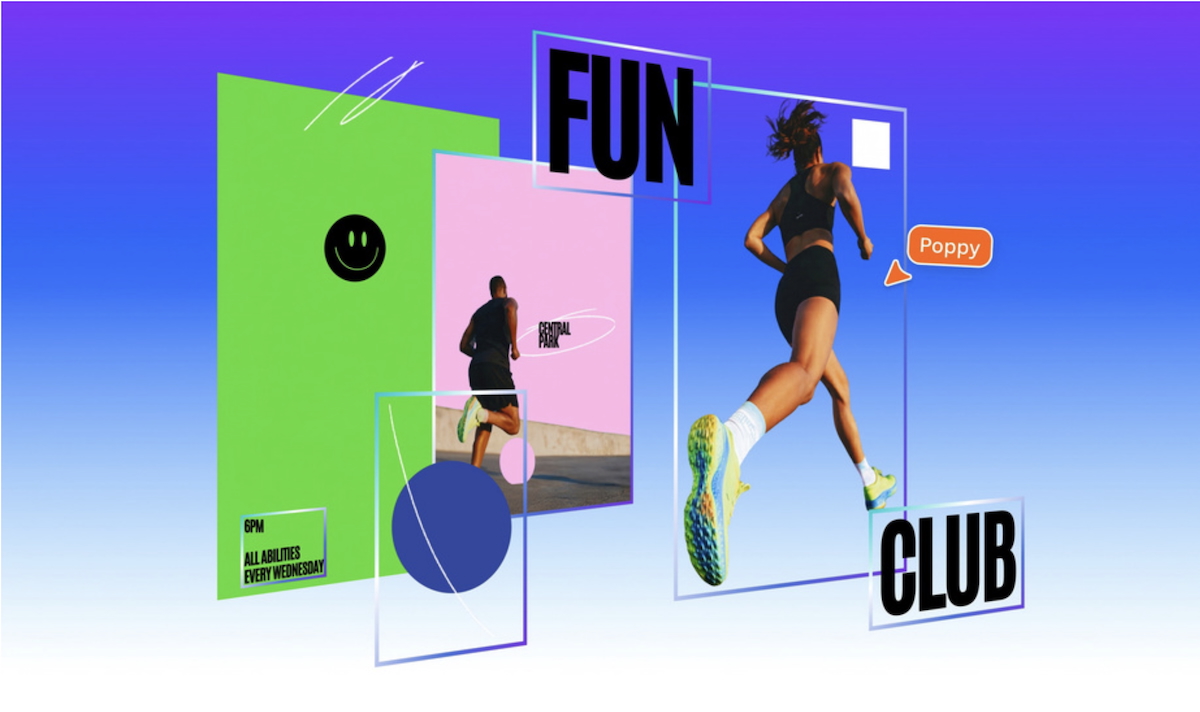
Canva franchit une nouvelle étape sur sa fonctionnalité Magic Layers. Lancée en bêta publique en mars 2026 sur les marchés anglophones, elle est désormais déployée en français sous le nom Calques magiques. L’outil permet de transformer une image fixe (PNG ou JPG), générée par IA ou non, en un design multicouche que l’on peut éditer élément par élément, sans repartir de zéro ni reformuler un prompt.
« L’explosion du contenu généré par IA a conduit, jusqu’à présent, à une impasse. Vous obteniez une image finale que vous ne pouviez ni modifier, ni affiner, ni vous approprier », explique Cameron Adams, cofondateur et directeur produit de Canva. Pour le dirigeant, Calques magiques doit permettre de « transformer une image plate en un design entièrement modifiable » sans avoir à régénérer le visuel.
Ce que permettent les Calques magiques de Canva
Conçue par Canva Research, le pôle de R&D IA de l’entreprise, la fonctionnalité analyse une image importée pour en dissocier automatiquement les composants. Calques magiques permet ainsi :
- d’importer une image au format PNG ou JPG et de la convertir instantanément en design modifiable,
- de dissocier automatiquement les éléments visuels en composants distincts et déplaçables,
- de conserver le texte actif et entièrement éditable,
- de préserver la composition d’origine et la hiérarchie du design,
- de modifier arrière-plans, polices, couleurs et éléments sans toucher au reste de la composition,
- de générer un design via IA Canva 2.0 puis de le retravailler directement dans l’éditeur.
L’outil est compatible avec les images issues de la plupart des générateurs d’IA, dont ChatGPT, Gemini ou l’IA de Canva.
Comment utiliser les Calques magiques sur Canva
Canva propose deux points d’entrée pour accéder à la fonctionnalité, selon que l’on parte d’une image isolée ou d’un design existant.
Depuis la page d’accueil de Canva :
- Se rendre sur la page d’accueil de Canva.
- Sélectionner Calques magiques.
- Cliquer sur Sélectionner un média et choisir l’image à convertir.
- Patienter quelques secondes le temps que l’IA analyse et reconstitue l’image en calques.
- Sélectionner un calque pour le modifier, le déplacer, le redimensionner ou le supprimer.
Depuis l’éditeur Canva :
- Ouvrir un design existant ou en créer un nouveau.
- Importer une image par glisser-déposer, ou la sélectionner dans le design.
- Choisir Calques magiques dans l’onglet Créer ou dans la barre d’outils de l’image.
- Une fois la conversion terminée, chaque élément devient indépendant et modifiable.
Une fois le design décomposé, il est possible de déplacer les éléments individuellement, de supprimer un objet non désiré ou encore de redimensionner certaines parties sans affecter le reste de la composition. Le texte reste éditable et la typographie peut être changée à la volée.
Formats compatibles et accès selon l’abonnement
Calques magiques prend en charge les fichiers PNG et JPG en page unique. Les PDF, fichiers vectoriels et documents multipages ne sont pas pris en charge : pour traiter un PDF, Canva recommande de le convertir au préalable en image. Les images dépassant 5 000 pixels sur leur côté le plus long sont également exclues. Côté qualité de rendu, l’éditeur précise que la fonctionnalité donne ses meilleurs résultats sur des designs graphiques, des illustrations ou des visuels stylisés. Les images photoréalistes peuvent produire des séparations moins nettes.
Côté accès, Calques magiques est un outil IA premium intégré au quota mensuel d’utilisation de l’IA Canva. Le volume disponible varie selon l’abonnement :
- Gratuit : accès limité à l’IA,
- Pro : 500 crédits mensuels,
- Business : 500 crédits mensuels par utilisateur,
- Enterprise : accès illimité.
L’outil est disponible sur ordinateur comme sur mobile.
Les meilleurs logiciels Conception graphique

VistaCreate

DesignCap
Canva