PDF Spaces : le guide pour centraliser, analyser et partager vos documents avec l’IA
La plateforme PDF Spaces d’Adobe réunit vos documents, liens et notes dans un espace unique, exploitable par une IA conversationnelle. Voici comment en tirer parti.

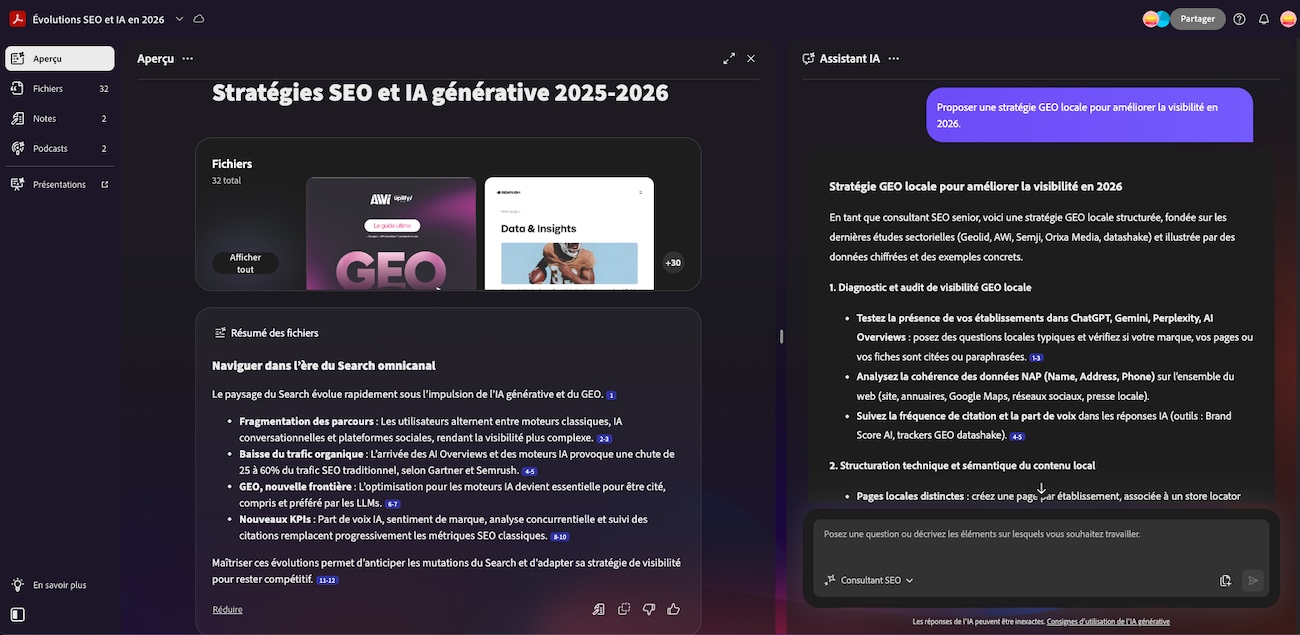
Un rapport PDF dans la boîte mail, un article de référence dans un onglet, des notes dans un fichier Word, un tableur quelque part dans le cloud : le quotidien documentaire d’un professionnel du digital ressemble souvent à une chasse au trésor permanente. Et quand il faut croiser ces sources pour en tirer une synthèse, le temps passé à tout rassembler dépasse parfois celui consacré à l’analyse elle-même.
C’est le problème que PDF Spaces ambitionne de résoudre et que nous avons abordé dans un premier article. L’outil permet de centraliser jusqu’à 100 sources dans un espace unique, puis de les interroger via un assistant IA conversationnel. Chaque réponse s’appuie exclusivement sur le corpus fourni et renvoie au passage exact dans le document d’origine. Voici comment l’exploiter plus en profondeur, de la création d’un espace à son partage avec une équipe.
Comment créer et alimenter un PDF Space
La création d’un PDF Space prend quelques secondes. Sur desktop, il suffit de sélectionner « PDF Spaces » depuis la page d’accueil d’Acrobat, puis de cliquer sur « Créer un PDF Space ». La même opération est disponible sur le web et sur mobile (iOS et Android), ce qui permet de constituer ou compléter un corpus en déplacement, en ajoutant des documents directement depuis un appareil mobile.
Côté formats, l’éventail est large. PDF Spaces accepte les fichiers PDF, Word (DOCX), Excel (XLSX), PowerPoint (PPTX), texte (TXT), RTF et même les sous-titres (VTT), mais aussi les liens web et le texte copié-collé directement dans l’interface. L’import se fait par glisser-déposer, depuis le stockage cloud (Google Drive, OneDrive, Dropbox, Box), ou par simple copier-coller d’URL. Sur Windows, une option permet même de créer un PDF Space directement depuis un document Word ouvert, en un clic. La recherche des pages liées via URL et l’upload des documents sont automatiques et prennent alors quelques secondes seulement.
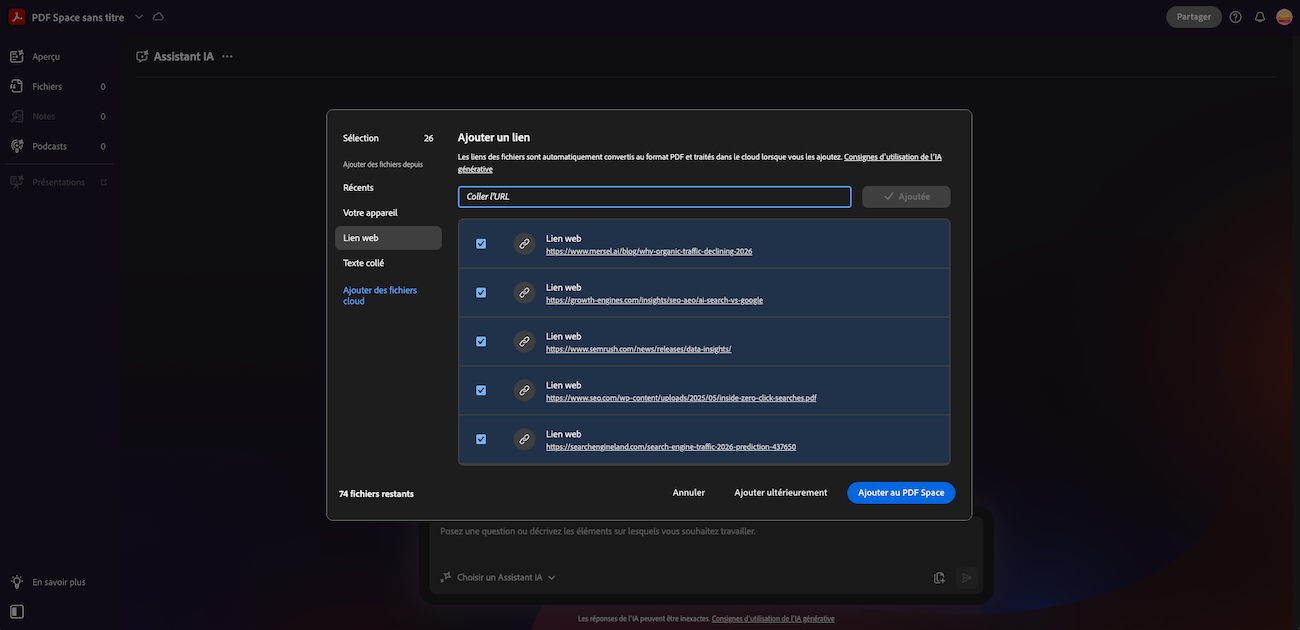
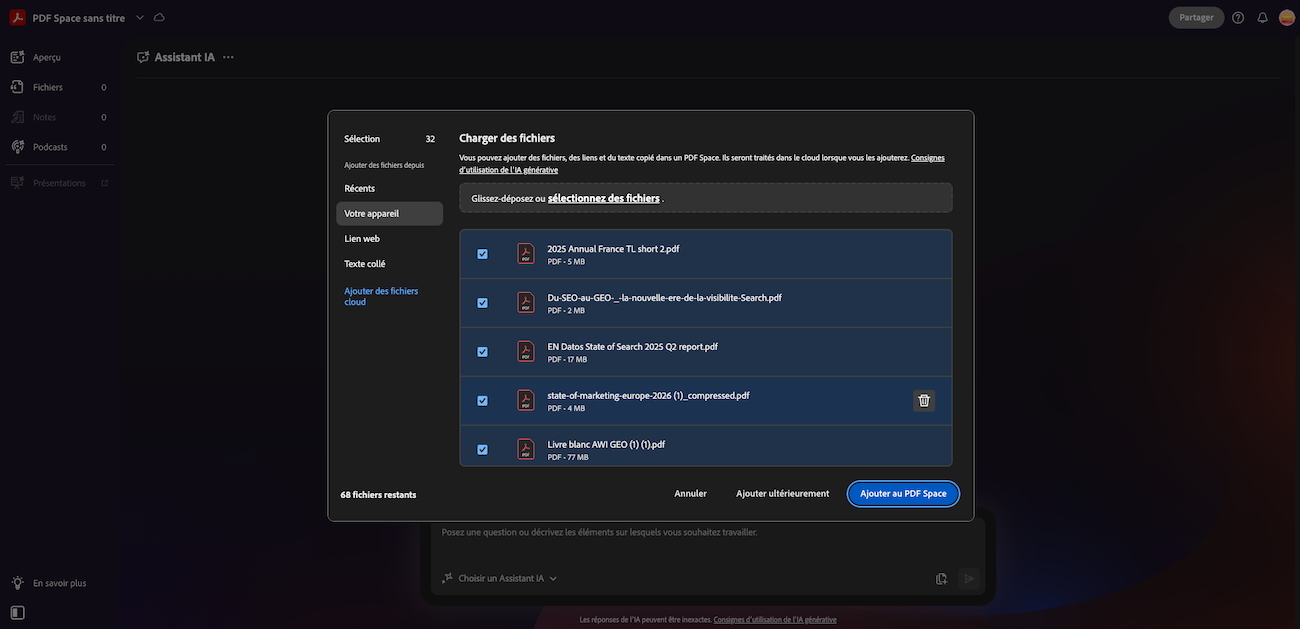
Les limites à garder en tête
Et pour ce qui est des langues, PDF Spaces prend en charge l’anglais, le français, l’espagnol, l’italien et le portugais, ce qui permet de constituer et d’exploiter des corpus dans plusieurs langues au sein d’un même espace.
Un conseil : nommer clairement chaque espace (par projet, client ou thématique) facilite la navigation quand on en accumule plusieurs. Il est également possible d’ajouter une description à chaque PDF Space pour préciser son périmètre. En outre, Adobe propose une page d’aide pour aider à la création de l’espace.
Comment interroger ses documents avec l’assistant IA
Une fois les sources chargées, l’IA entre en jeu. Le premier niveau est automatique. Dès la constitution du corpus, l’assistant génère un résumé global, identifie les thèmes récurrents et fait émerger les points saillants sous forme de cartes d’insights. Ce premier panorama permet de prendre la mesure d’un corpus sans ouvrir un seul fichier.
Le titre du PDF Space est lui aussi généré automatiquement en fonction des sources ajoutées (il reste entièrement modifiable). L’assistant propose également des objectifs recommandés pour aider à démarrer l’exploration du corpus, ce qui s’avère utile quand on ne sait pas encore quel angle privilégier.

Une couche conversationnelle
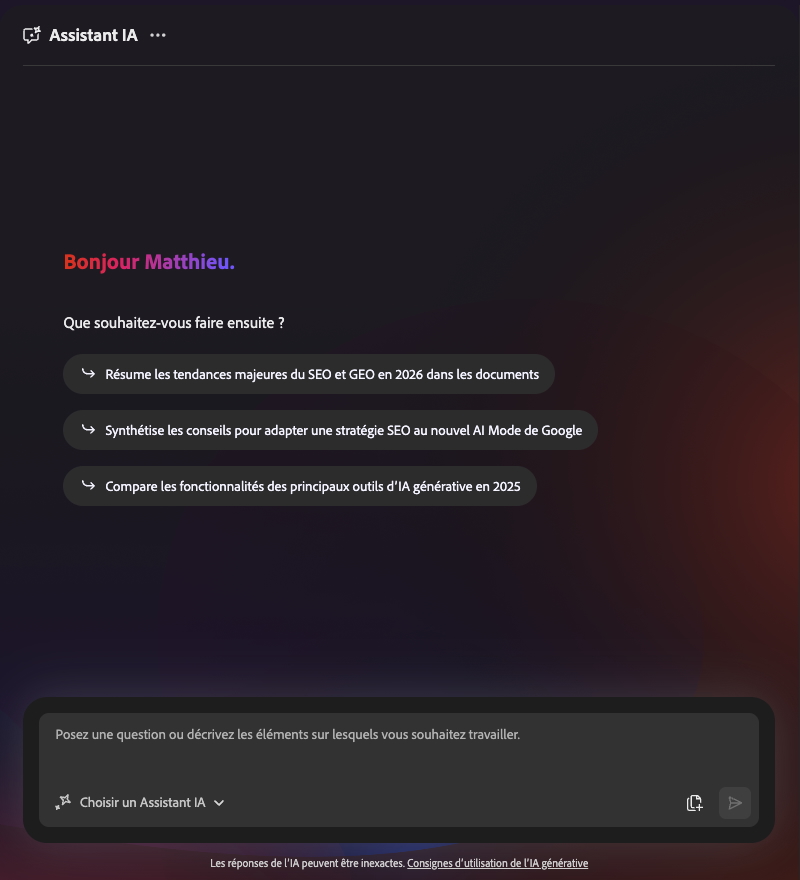
Le second niveau est conversationnel. L’interface de chat permet de poser des questions en langage naturel sur l’ensemble des documents. On peut demander une synthèse croisée (« Quels points communs entre ces trois rapports ? »), extraire des données précises (« Quel est le chiffre d’affaires mentionné dans le document X ? »), ou identifier des contradictions entre les sources.
Pour ceux qui ne savent pas par où commencer, l’assistant propose des questions suggérées pendant et après le traitement des documents, ainsi que des idées de prompts pour explorer le corpus sans avoir à formuler ses propres requêtes. L’interaction ne passe d’ailleurs pas uniquement par le panneau de chat : une barre de prompt, intégrée directement à l’interface, permet de lancer des actions rapides (résumer, analyser, générer) sans ouvrir le panneau assistant.
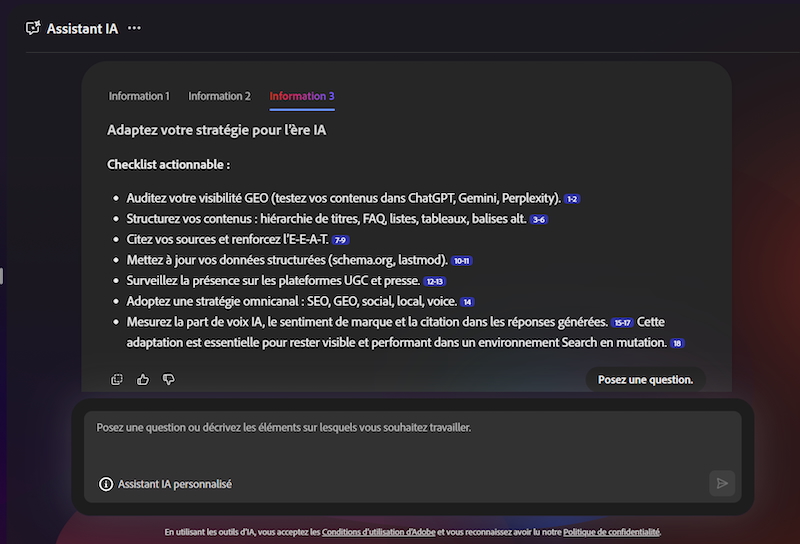
Des échanges sourcés et vérifiés
Chaque réponse de l’IA s’accompagne de citations cliquables. Un clic renvoie directement au passage concerné dans le document source, ce qui permet de vérifier l’information en contexte sans effort. Le mécanisme est central dans l’approche d’Adobe : l’assistant ne se contente pas de répondre, il justifie chaque élément avancé.
Point important : l’IA travaille exclusivement sur le corpus fourni. Elle n’effectue aucune recherche sur le web et ne puise dans aucune base de connaissances externe. Ce fonctionnement en circuit fermé garantit que les réponses restent pertinentes par rapport au périmètre défini et qu’aucune donnée sensible ne transite en dehors de l’espace. Adobe précise par ailleurs ne pas utiliser les contenus uploadés pour entraîner ses modèles d’IA.
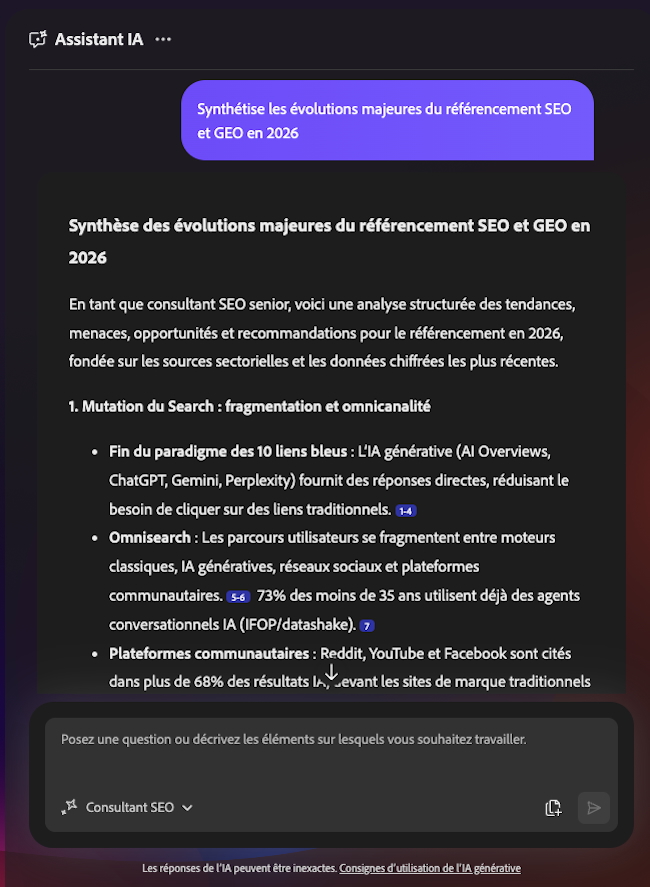
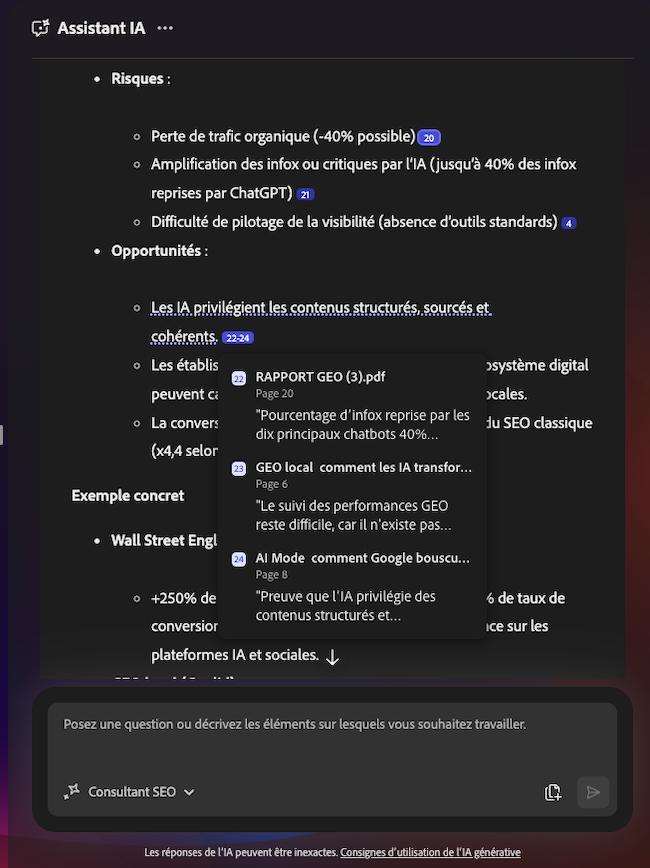
Comment personnaliser l’assistant IA selon vos besoins
L’un des aspects les plus utiles, et probablement les moins connus, de PDF Spaces est la personnalisation de l’assistant IA. Par défaut, trois assistants spécialisés sont proposés en plus de l’assistant : Analyse (orienté sens critique et hypothèses), Formation (décomposition de sujets complexes en points accessibles) et Divertissement (réflexion créative, traits d’esprit). Mais l’intérêt réside surtout dans la possibilité de créer ses propres assistants en formulant des instructions spécifiques.
Une infinité de prismes d’analyse
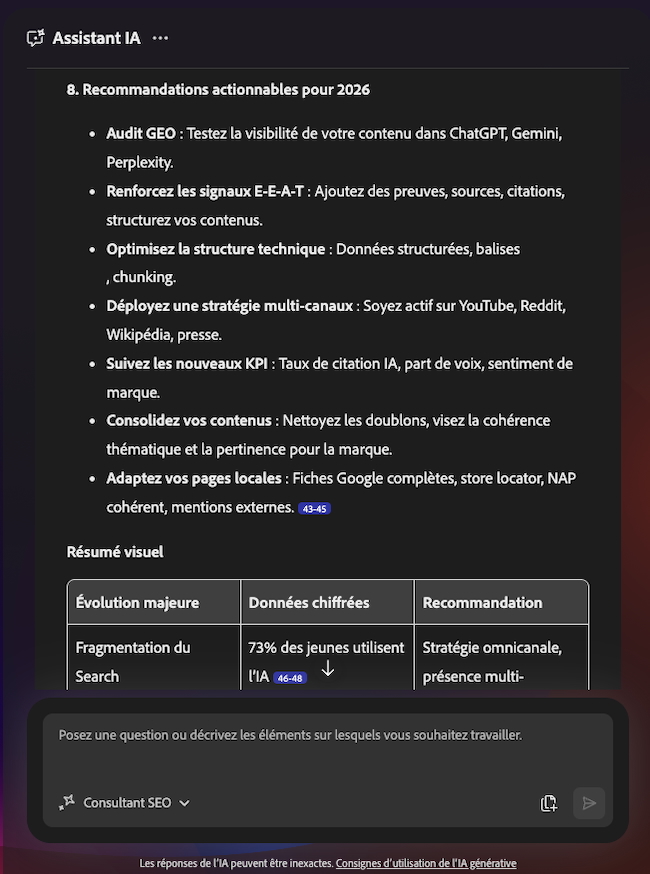
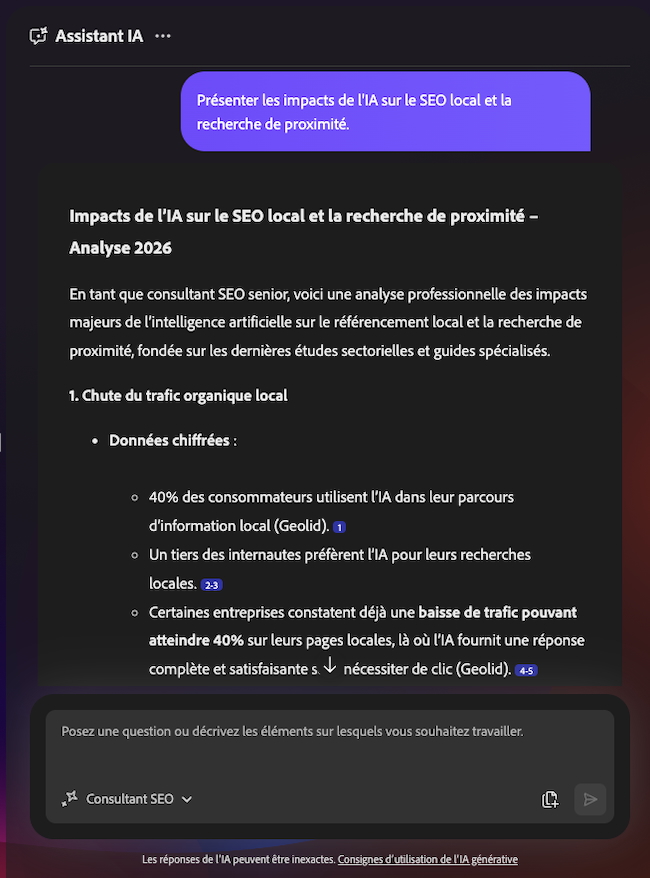
Concrètement, il suffit de cliquer sur le bouton dédié dans la boîte de prompt, de choisir « Créer votre propre assistant », puis de décrire en quelques lignes le prisme d’analyse souhaité. Un responsable marketing peut demander à l’assistant de se concentrer sur les implications business et les données de marché. Un professionnel RH peut le configurer pour répondre aux questions des collaborateurs et collaboratrices sur les process internes, à partir de la documentation de l’entreprise. Un consultant peut orienter l’analyse selon le profil de son client ou de son secteur.
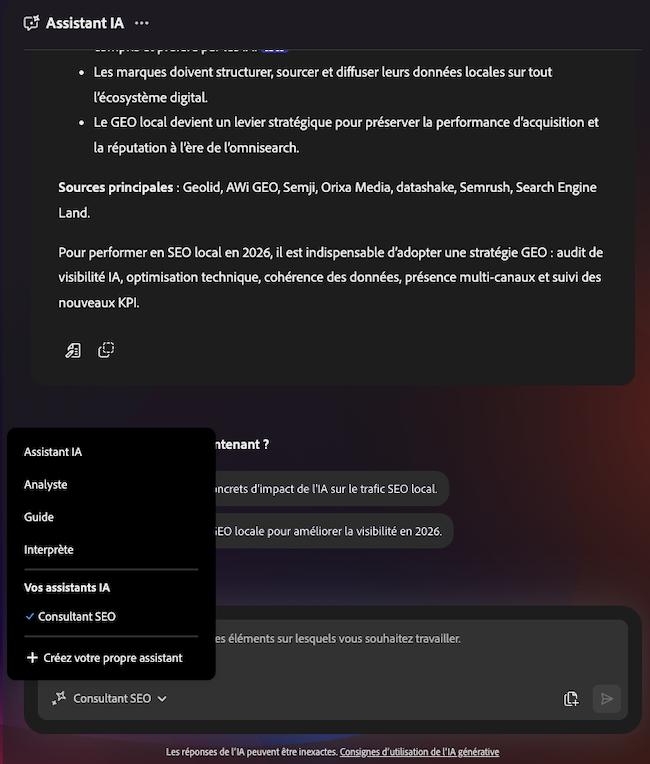
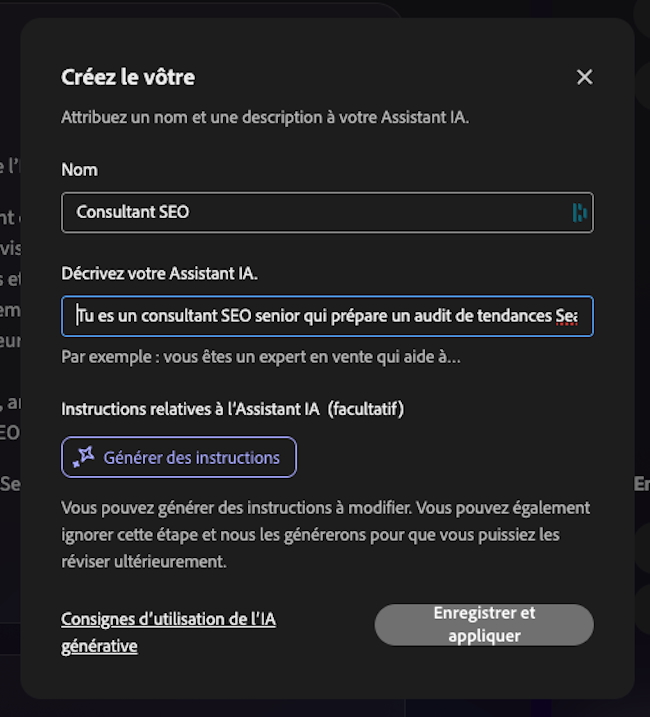
L’effet est immédiat, les insights générés automatiquement se rafraîchissent pour refléter le nouveau prisme, et les réponses conversationnelles adoptent le niveau de lecture demandé. Un même corpus de données financières ne sera pas analysé de la même manière selon qu’on s’adresse à un directeur général ou à un contrôleur de gestion. La configuration prend quelques secondes et peut être modifiée à tout moment.
À noter
Conserver et organiser ses trouvailles avec Notes
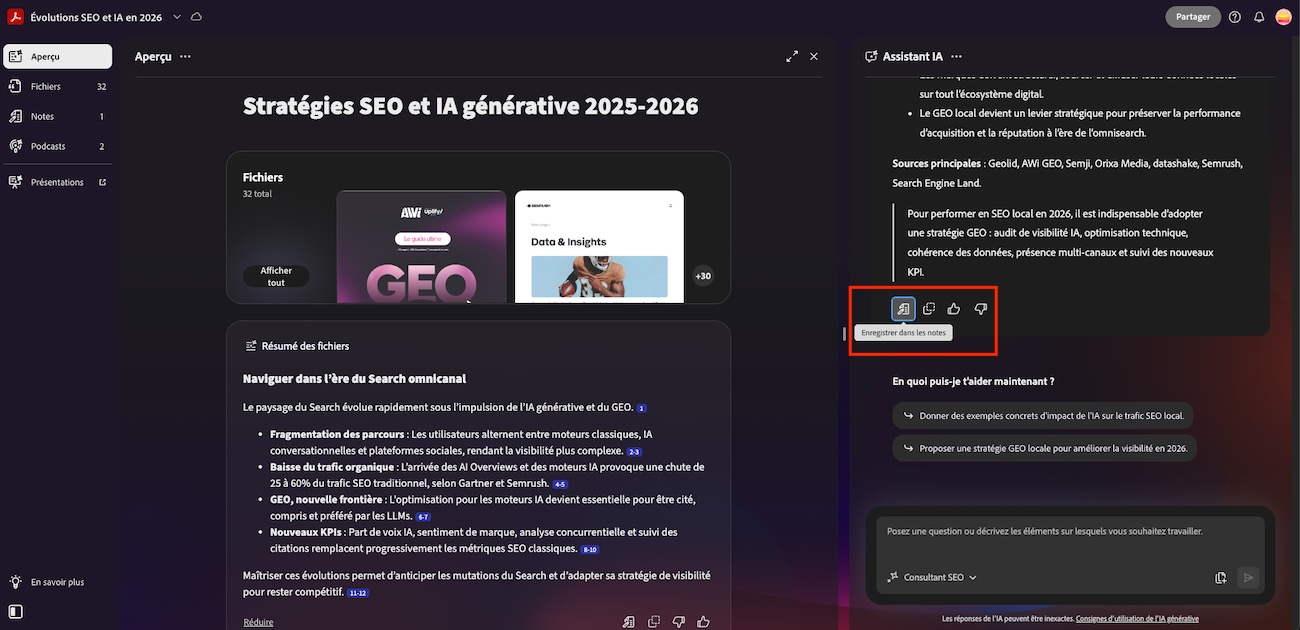
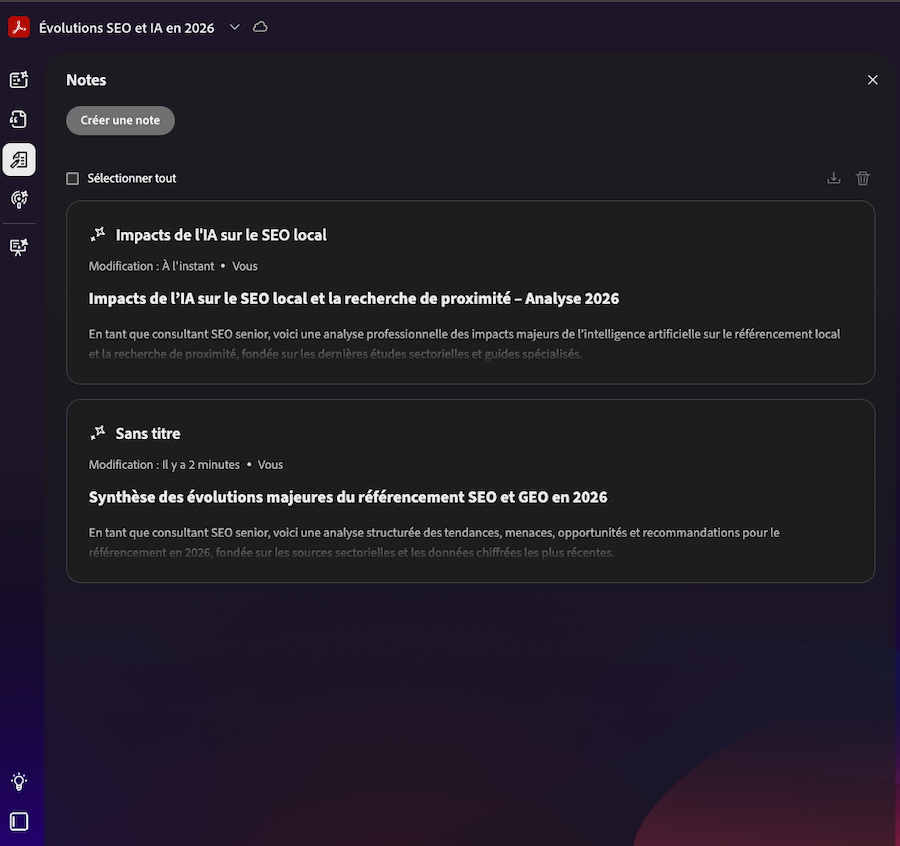
Au fil de l’exploration, les réponses pertinentes de l’assistant IA peuvent être enregistrées dans Notes, une fonctionnalité intégrée directement au PDF Space. Chaque note est modifiable : on peut y ajouter ses propres réflexions, compléter une analyse ou ébaucher un plan d’action. Ces notes sont conservées dans l’espace et peuvent être copiées dans le chat pour relancer une conversation ou servir de base à un livrable (compte rendu, projet, brief). Lorsqu’un PDF Space est partagé, les notes sont visibles par les collaborateurs, ce qui en fait un outil de travail collectif.
Comment partager un PDF Space et collaborer en équipe
PDF Spaces n’est pas conçu pour un usage uniquement individuel. Chaque espace peut être partagé selon trois niveaux d’accès :
- Privé (uniquement les personnes invitées),
- Organisation (accessible à tous les membres d’une même structure),
- Public (ouvert à toute personne disposant du lien, sans inscription requise).
Les permissions sont bien sûr paramétrables. Un collaborateur ou une collaboratrice peut se voir accorder un accès en lecture seule, la possibilité de commenter ou des droits d’édition complets, qui incluent l’ajout de fichiers et de notes. Les destinataires et destinatrices n’ont pas besoin de disposer d’un abonnement pour accéder à un espace partagé, ce qui facilite les échanges avec des interlocuteurs externes (clients, prestataires, partenaires…).
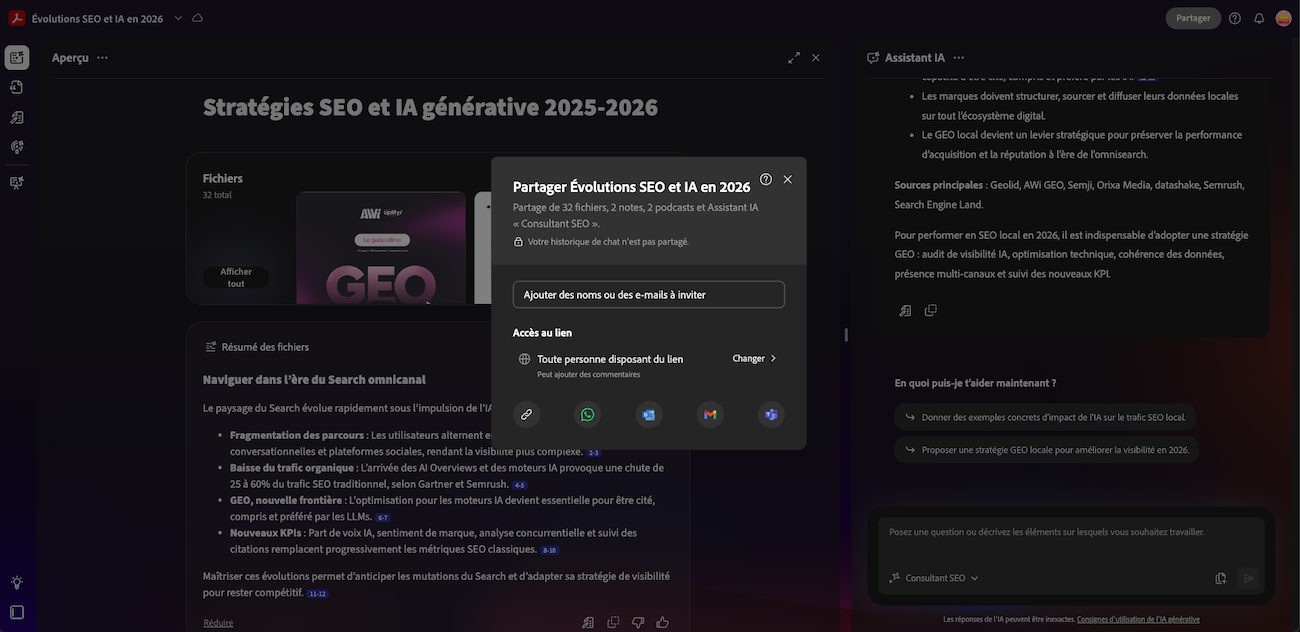
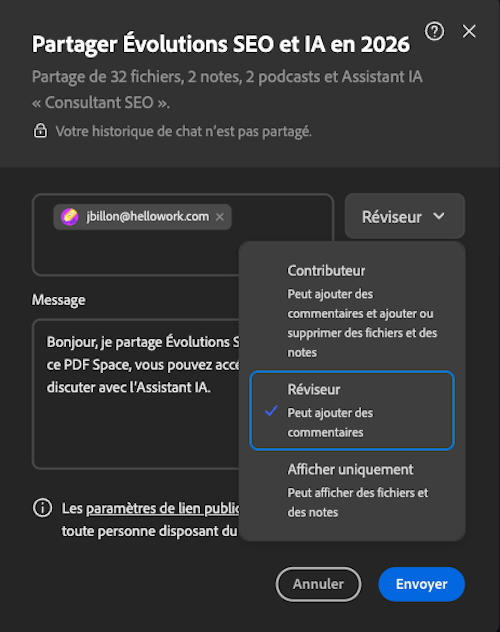
Une fois invités grâce au bouton « Partager », les collaborateurs peuvent consulter l’ensemble des sources, parcourir les insights générés, accéder aux assistants spécialisés et aux notes, et poser leurs propres questions à l’assistant IA. En revanche, l’historique de chat reste privé : chaque utilisateur interagit avec le corpus dans son propre fil de conversation, sans voir les échanges des autres participants.

Pour les documents sensibles, il est recommandé de privilégier les liens privés avec des destinataires nommés et d’éviter les liens publics qui offrent un accès sans authentification.
PDF Spaces : disponibilité et tarifs