


Claude : comment régler le niveau d’effort pour économiser des tokens
Depuis Claude Opus 4.8, un réglage permet de doser la profondeur de réflexion du modèle. Voici comment l’ajuster pour gagner en rapidité et préserver vos tokens.

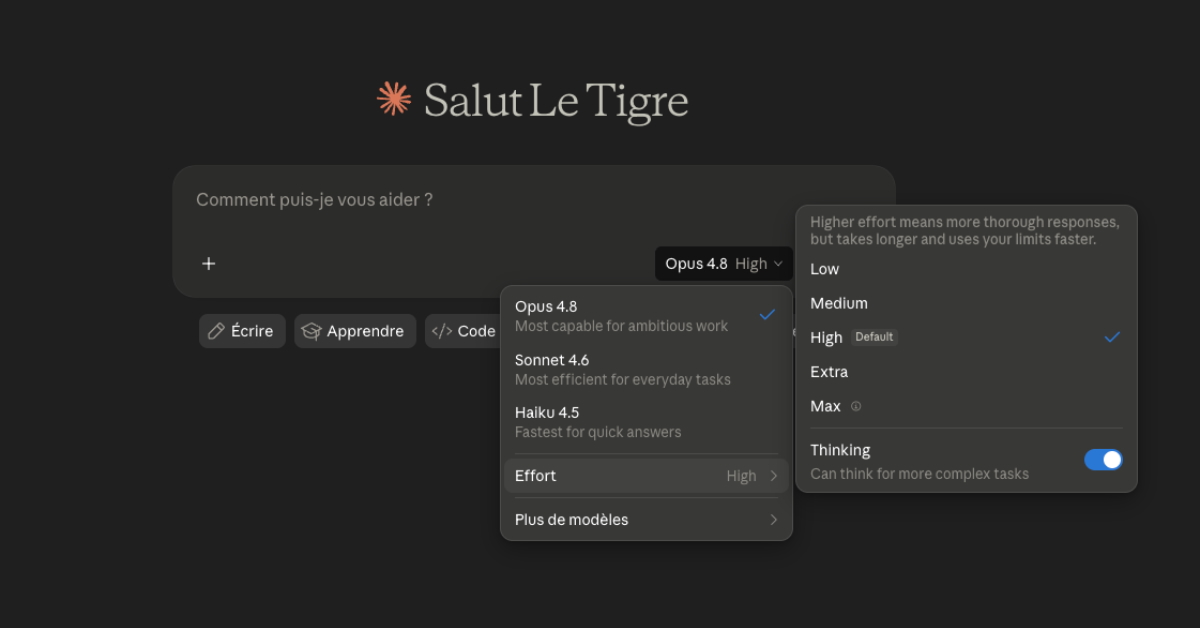
Toutes les requêtes envoyées à Claude ne réclament pas la même profondeur d’analyse. Avec le lancement de Claude Opus 4.8, Anthropic a introduit un contrôle du niveau d’effort, qui permet de régler la puissance de réflexion du modèle et, par extension, sa consommation de tokens. Vous pouvez ainsi demander à Claude de réfléchir davantage sur une tâche complexe ou, au contraire, de répondre plus vite sur une requête simple pour préserver des limites d’usage atteintes toujours plus rapidement.
Comprendre les niveaux d’effort de Claude
Le niveau d’effort est un signal de comportement, et non un budget de tokens strict. Plus il est élevé, plus Claude raisonne longuement avant de répondre : la qualité progresse sur les tâches difficiles, mais le temps de réponse s’allonge et vos crédits s’épuisent plus vite. À l’inverse, un niveau bas accélère la réponse et consomme moins de ressources.
Dans l’application Claude, cinq niveaux sont accessibles depuis le sélecteur de modèle :
- Faible (Low) : pour les requêtes simples, quand la rapidité prime sur la profondeur.
- Moyen (Medium) : un compromis entre vitesse et qualité.
- Élevé (High) : le niveau par défaut, adapté à la majorité des usages.
- Extra : un cran supplémentaire pour les tâches exigeantes.
- Max : la réflexion la plus poussée, pour les problèmes les plus complexes.
Un bouton « Thinking », distinct des niveaux d’effort, permet par ailleurs d’activer la réflexion étendue de Claude sur les tâches complexes.
Comment changer le niveau d’effort dans Claude
Le réglage se trouve directement dans le sélecteur de modèle, sous la zone de saisie de la requête. La manipulation tient en quelques clics :
- Cliquez sur le nom du modèle (par exemple Opus 4.8) affiché sous le champ de message.
- Dans le menu, ouvrez l’option Effort.
- Sélectionnez le niveau souhaité parmi Faible, Moyen, Élevé, Extra ou Max.
Le niveau retenu s’affiche ensuite à côté du nom du modèle (Opus 4.8 Élevé, par exemple), ce qui permet de vérifier le réglage en cours d’un simple coup d’œil. Le même menu donne accès au bouton Thinking, pour activer ou désactiver la réflexion étendue.
Quel niveau choisir pour économiser des tokens ?
La logique d’économie est simple : aligner le niveau d’effort sur la complexité réelle de la tâche, plutôt que de laisser Claude raisonner à plein régime en permanence. Pour une reformulation, une correction ou une question factuelle, les niveaux Faible ou Moyen suffisent et préservent vos limites d’usage. Le niveau Élevé, défini par défaut, couvre la plupart des usages professionnels. Les niveaux Extra et Max sont à réserver aux tâches qui le justifient vraiment : analyse de fond, code complexe ou raisonnement multi-étapes.
Le niveau Max, à manier avec parcimonie

Ce réglage complète les autres bonnes pratiques de gestion des tokens, comme le choix du modèle adapté ou l’ouverture d’un nouveau fil par sujet, que nous détaillions dans nos 10 astuces pour économiser ses tokens.
Les meilleurs agents IA

Dify

Goose

Noah








Bonjour.
Il me semble que vous faîtes une erreur et que le niveau d’effort de Claude n’a rien à voir avec les tokens dépensés.
Je peux me tromper mais les tokens ne concernent que l’entrée (le prompt) et la sortie de Claude.
La réflexion, elle, n’est pas facturée, seule la taille de l’entrée et de la sortie comptent pour la facturation.