


Comment cloner un SSD vers un autre sans réinstaller Windows
Changer de SSD sans repartir de zéro, c’est possible grâce au clonage et des solutions comme EaseUS Disk Copy. On fait le point sur la méthode, les vérifications à mener et les pièges à éviter pour migrer Windows proprement.

Remplacer un SSD arrivé à saturation ne devrait pas obliger à réinstaller Windows, ses logiciels et toute sa configuration. Le clonage copie l’intégralité d’un disque vers un autre, système d’exploitation compris, pour repartir sur le nouveau support sans rien reconfigurer. Voici comment procéder, ce qu’il faut vérifier en amont, quelles solutions adopter et comment réagir si le disque cloné refuse de démarrer.
Clonage ou réinstallation, quelle différence ?
Réinstaller Windows part d’une page blanche. Le système est propre, mais il faut ensuite retélécharger chaque logiciel, récupérer ses fichiers et refaire l’ensemble des réglages. L’opération s’étale souvent sur plusieurs heures. Le clonage suit la logique inverse. Il duplique le disque source à l’identique sur le disque cible, avec le système, les applications, les fichiers et les paramètres. Une fois le nouveau SSD en place, l’ordinateur redémarre dans l’état exact où on l’avait laissé.
Le clonage se distingue aussi de la sauvegarde. Cette dernière archive les données dans un fichier image qu’il faut restaurer pour réutiliser. Un clone, lui, est directement fonctionnel. On peut démarrer dessus sans étape intermédiaire. Pour une simple montée en capacité ou le passage d’un disque lent à un SSD rapide, c’est la voie la plus directe.
Les vérifications à mener avant de cloner
Quelques contrôles évitent les mauvaises surprises. Le premier concerne la capacité du disque cible. Il doit pouvoir accueillir les données réellement occupées sur le disque source, pas nécessairement sa taille totale. Un SSD de 500 Go rempli à 200 Go peut ainsi être cloné vers un modèle de 250 Go, à condition d’utiliser un clonage intelligent qui ne copie que les secteurs utilisés.
Le deuxième point porte sur le type de partition. Windows fonctionne en GPT sur les machines récentes en UEFI, et en MBR sur les plus anciennes en BIOS. Un bon logiciel de clonage gère les deux formats et les convertit au besoin, mais mieux vaut connaître sa configuration avant de se lancer. Ces informations se retrouvent dans l’utilitaire Informations système de Windows, comme le rappelle notre article sur la vérification du modèle d’un PC.
Reste à connecter physiquement le nouveau SSD. Sur un ordinateur portable qui ne dispose que d’un emplacement, un adaptateur USB vers SATA ou un boîtier externe permet de brancher le second disque le temps du clonage. Même si l’opération est fiable, une sauvegarde des fichiers importants demeure une précaution bienvenue avant toute manipulation de disque.
Clonage intelligent ou secteur par secteur ?
Le clonage intelligent ne copie que les secteurs contenant des données. Il est plus rapide et autorise un disque cible plus petit que la source. Le clonage secteur par secteur duplique chaque bit, y compris l’espace vide. Plus lent, il exige un disque cible au moins aussi grand que la source, mais il reste indiqué pour copier un disque présentant des secteurs défectueux. Dans la grande majorité des cas, le clonage intelligent suffit.
Cloner son SSD avec EaseUS Disk Copy
Parmi les logiciels dédiés, EaseUS Disk Copy compte parmi les solutions accessibles aux utilisateurs peu à l’aise avec ce type de manipulation. Il prend en charge les disques SATA, M.2 et NVMe, toutes marques confondues, gère la conversion MBR vers GPT et produit un clone directement amorçable. La procédure tient en quelques étapes.
- Installer le logiciel, puis brancher le SSD cible sur la machine.
- Dans le mode disque, sélectionner le disque source à copier, puis le SSD cible comme destination.
- Choisir l’ajustement automatique de la disposition, qui adapte les partitions à la taille du nouveau disque et applique l’alignement recommandé pour un SSD.
- Lancer le clonage, puis démarrer sur le nouveau SSD une fois l’opération terminée.
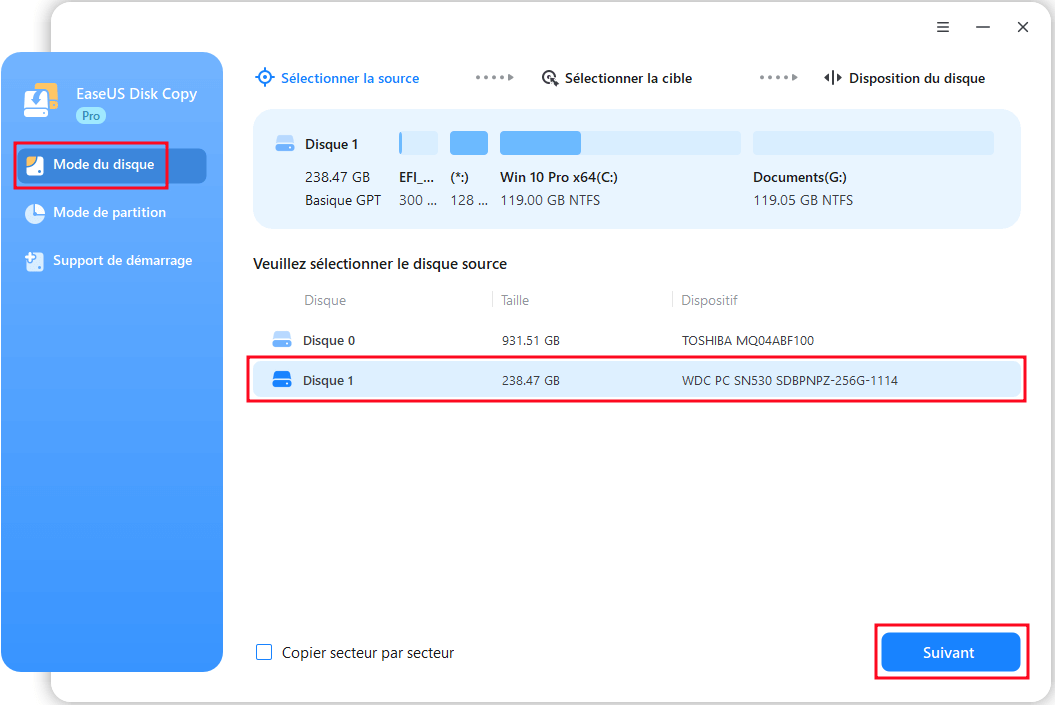
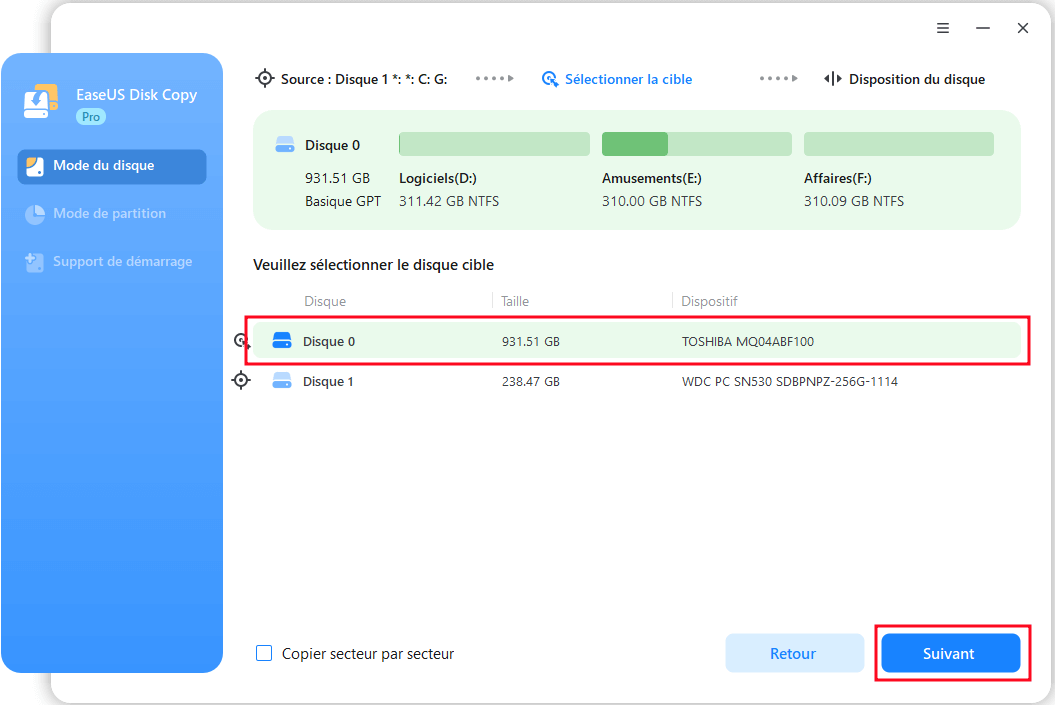
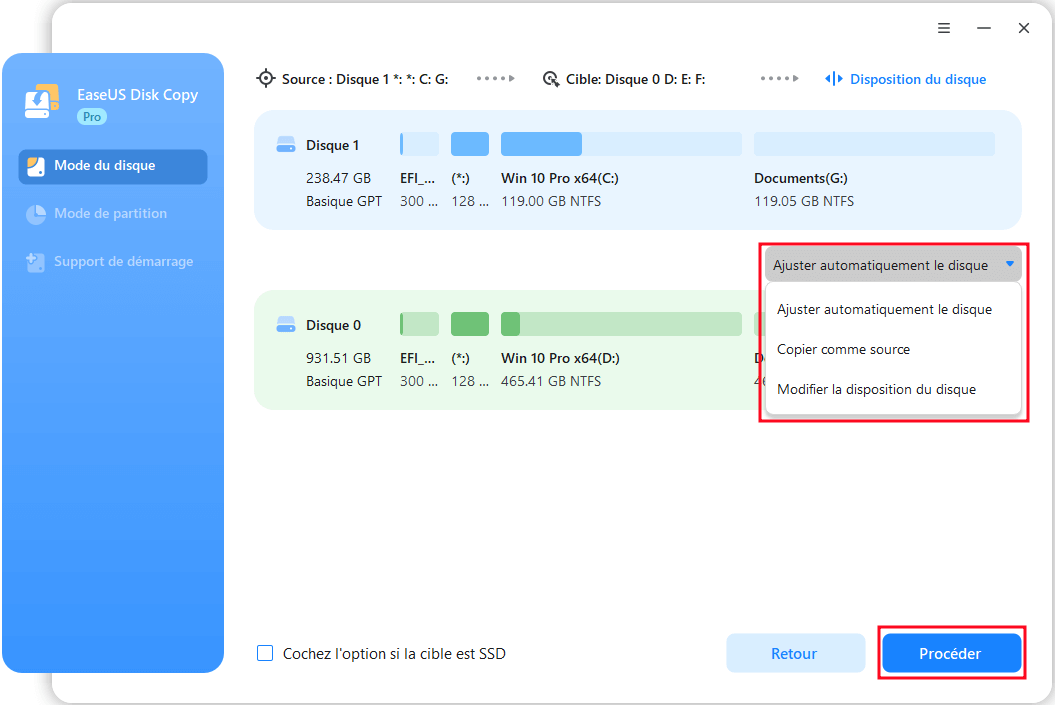
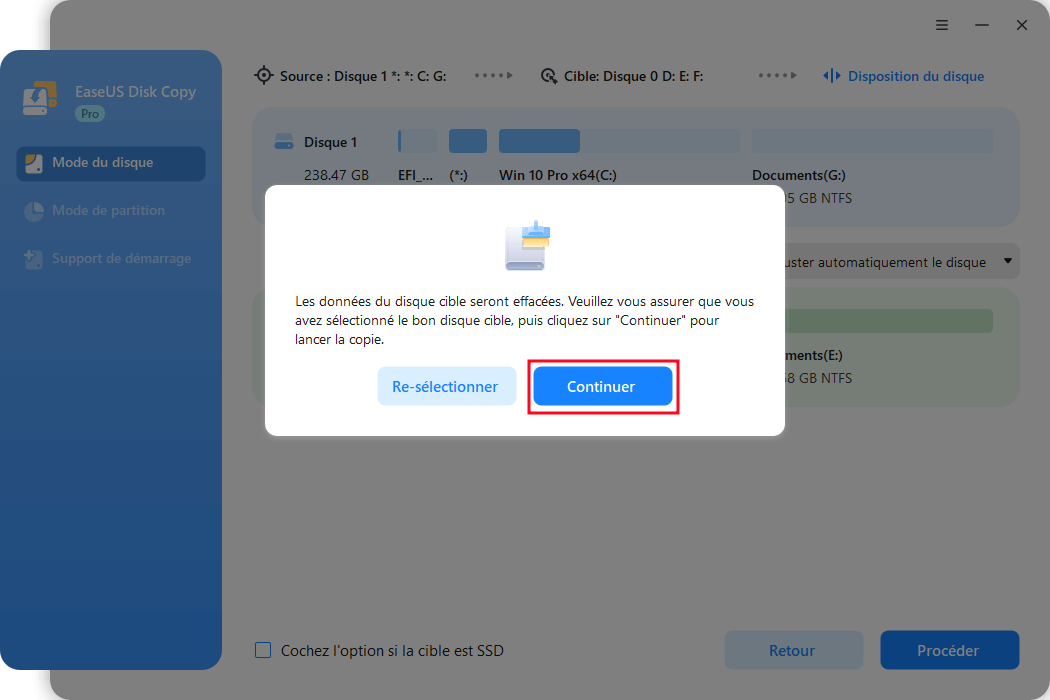
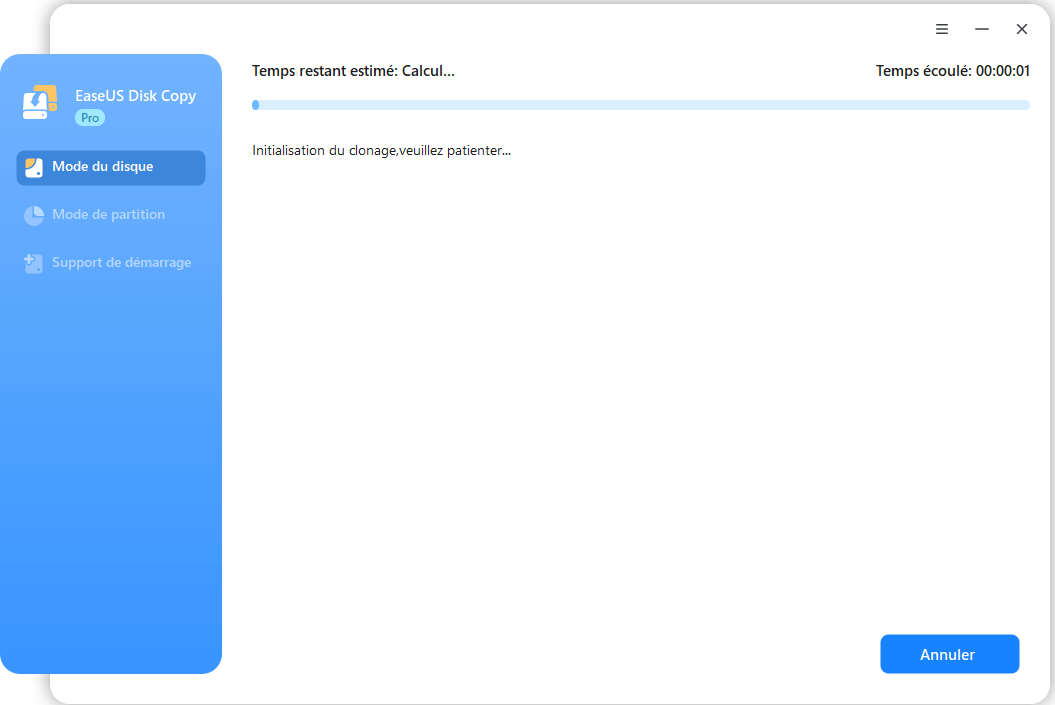
Un point mérite attention avant de valider. Le disque cible est intégralement effacé au moment du clonage, et les données qu’il contenait sont perdues. Si le SSD source est trop endommagé pour démarrer, le logiciel peut créer une clé USB amorçable afin de lancer le clonage en dehors de Windows.
Quand le SSD cloné refuse de démarrer
Il arrive qu’un clone pourtant réussi ne démarre pas au premier essai. La cause la plus fréquente tient à l’ordre de démarrage. Il faut alors entrer dans le BIOS ou l’UEFI et placer le nouveau SSD en tête de la liste des périphériques de boot.
Si le disque n’apparaît pas du tout, une mauvaise connexion ou un port défaillant sont souvent en cause. Un écart de format entre les deux disques, l’un en GPT et l’autre en MBR, peut aussi bloquer le démarrage sur une machine en UEFI. Reprendre le clonage en conservant le schéma de partition du disque d’origine règle généralement le souci.




 Se connecter à BDM avec Google
