


Comment réduire la hauteur d’une photo de couverture sur Google Plus

 Il y a quelques jours, les profils et la pages se sont offerts un petit lifting sur Google Plus. Outre l’ajout d’un onglet « Avis » rassemblant les recommandations locales, les couvertures Google+ ont été remodelées. Si la modernisation visuelle est appréciable, les membres se sont vite plaints de la taille des images. Les couvertures utilisent un format beaucoup trop haut, repoussant le contenu des profils et des pages très bas, voire sous la ligne de flottaison. Si le réseau social contraint les membres à la source à utiliser une proportion fixe (16/9e), une astuce permet de réduire la hauteur de sa couverture.
Au sein de l’interface permettant d’intégrer sa couverture sur Google+, impossible de jouer sur la hauteur. Nous allons donc devoir retoucher la couverture Google Plus a posteriori.
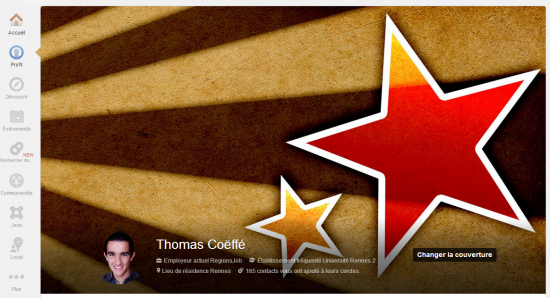
La première étape consiste donc à intégrer l’image de son choix comme couverture Google Plus. Nous conseillons ici de choisir la résolution maximale pour bénéficier d’une bonne définition, à savoir 2120 par 1192 pixels. Une fois ajoutée, votre couverture sera visible sur l’entête de votre profil… Ainsi qu’au sein d’un album photo dédié, dénommé « Photos du book ».
Pour y accéder, il suffit de vous rendre sur votre profil, puis de cliquer sur l’onglet « Photos ». Le principe est le même pour les pages. Cliquez sur la photo de couverture pour l’afficher, puis sur « Modifier la photo » (le lien est disponible dans l’angle supérieur gauche). Un éditeur s’ouvre alors, vous permettant de choisir, cette fois-ci, la proportion utilisée (via l’outil « Rognage », en s’assurant que la case « Mise à l’échelle » soit décochée). Le mieux est de conserver la même largeur, mais de réduire la hauteur de sa couverture Google+. Une fois modifiée, l’en-tête du profil sera automatiquement ajustée (pensez à vider votre cache). Le résultat escompté est bien visible, espérons simplement que Google réagisse vite aux plaintes des utilisateurs et permette le choix des proportions de manière plus directe.

Seul bémol de l’opération, les images de couverture sont anormalement pixelisés au sein des cartes présentant les profils (si un utilisateur du réseau survole votre nom ou votre avatar). Sachez également que cette astuce ne fonctionne pas pour les images proposées par Google au sein de l’interface.
Merci à Sébastien Defrance, Fyv Le Guidec, et Frédéric Albert pour l’astuce !


La boîte à questions sur l'IA générative
Outils, prompts, usages professionnels, comparatifs... Posez toutes vos questions à Ludovic Salenne, expert IA !
Je pose une questionLes meilleurs outils pour les professionnels du web

Bodyguard.ai

Emplifi

Stellar





Merci pour l’astuce. Et espérons que Google s’adapte avec un format plus optimal pour l’affichage.
Merci pour l’astuce, je trouve ça vraiment dommage de la part de Google de forcer une largeur aussi importante pour une simple image de fond.
Comment as tu fait pour avoir une image de profil sans fond ? ca fait styler ^^
Merci pour les astuces, mais il y a du taff encore pour Google de se coté là…
L’outil de rognage ne s’affiche pas sur toutes les photos sur mon compte, mais ça dépends, des fois oui, des fois non :).
du coup j’ai réussi à rogner mon image une première fois comme tu dis, mais celle-ci n’est pas applicable à la photo de couverture a priori (je ne sais pas pourquoi, c’est la même largeur…) bref, je voulais tenter ma chance à nouveau… que dalle, ça ne prends pas, impossible d’accéder à l’outil pour rogner…
bizarre, bizarre…
Bonjour,
Je ne trouve pas l’outil rognage… Pouvez-vous m’aider ?
Bonjour Natacha,
Je viens de regarder, il semblerait que l’option ne soit plus disponible pour toutes les photos (notamment les couvertures).
Désolé !