Comment fusionner deux tableaux sur Excel
Quand les informations sont réparties dans plusieurs fichiers Excel, les analyser devient difficile. Découvrez comment les réunir simplement pour travailler sur un tableau unique.

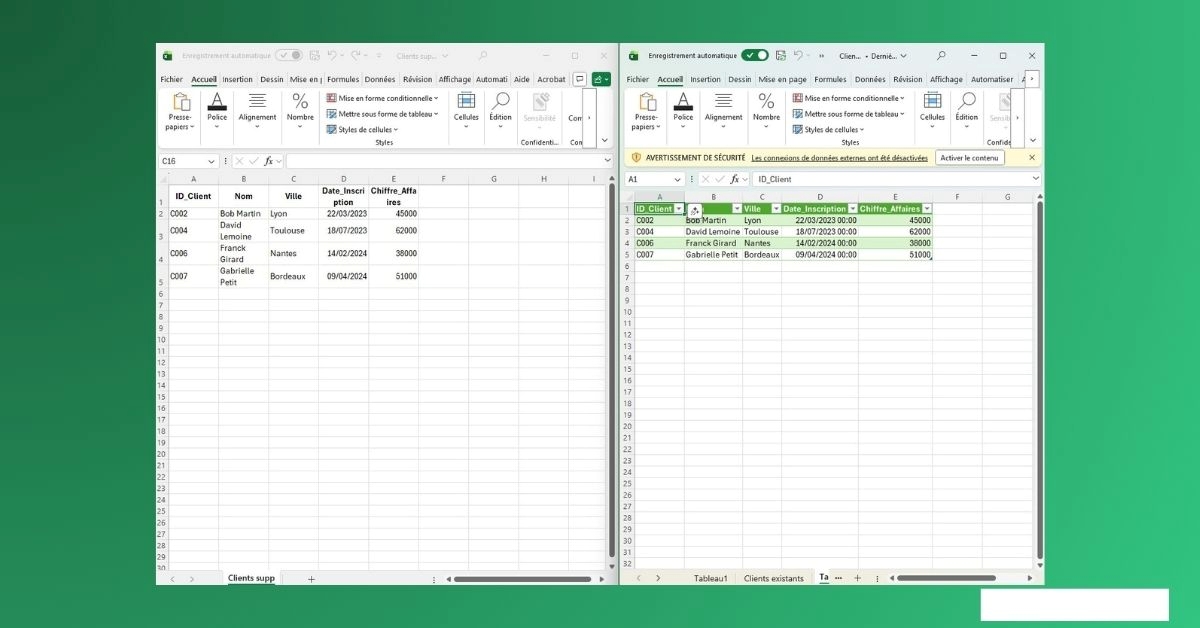
Lorsque plusieurs équipes travaillent séparément, il arrive que leurs données se retrouvent dispersées dans différents classeurs, rendant les analyses difficiles. Heureusement, plusieurs méthodes permettent de regrouper ces données en un fichier unique sur Excel.
Dans les exemples ci-dessous, nous nous sommes mis dans la peau d’un commercial, avec une feuille de calcul consacrée aux clients déjà existants (Clients existants), et une feuille consacrée aux nouveaux clients (Clients supplémentaires). L’objectif étant de les fusionner. Nous vous proposons 3 méthodes plus ou moins avancées.
Regrouper deux fichiers dans un seul classeur Excel
Pour commencer, nous nous contentons d’intégrer les deux tableaux dans un seul fichier, mais dans deux feuilles différentes. La procédure est la suivante :
- Ouvrez les deux fichiers, ici Clients existants et Clients supplémentaires.
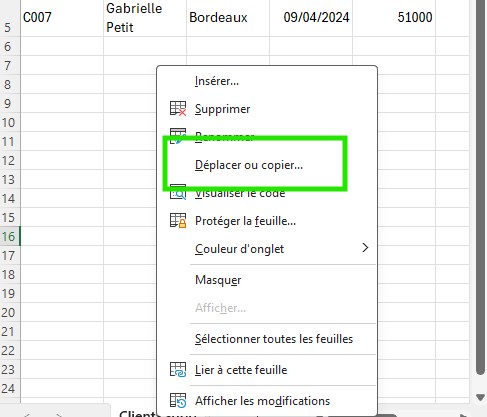
- Dans une des pages, effectuez un clic droit sur l’onglet de la feuille.
- Choisissez Déplacer ou copier.
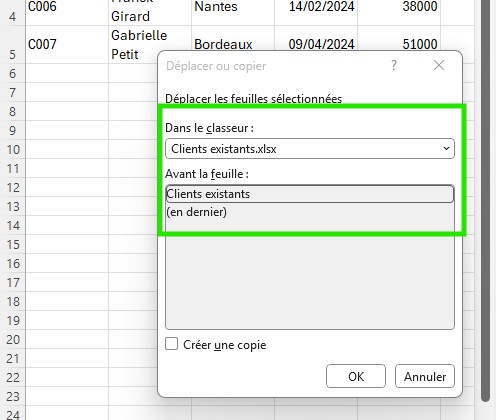
- À la section Dans le classeur, sélectionnez le nom du 2e fichier.
Le tableau de votre premier document sera alors intégré au 2e, dans une nouvelle feuille.
Fusionner deux tableaux en un seul et supprimer les doublons
À présent, nous allons simplement rassembler les deux tableaux dans un seul fichier afin de pouvoir les manipuler plus facilement. Il ne s’agit pas encore de fusionner les données, mais d’intégrer les deux sources au sein d’un même classeur avant de passer aux opérations plus avancées.
Voici comment faire :
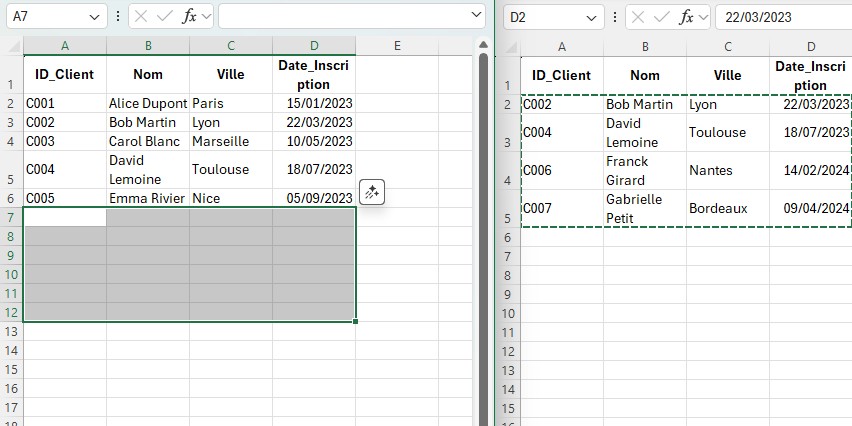
- Ouvrez les deux fichiers, ici Clients existants et Clients supplémentaires.
- Vérifiez que les deux tableaux adoptent bien la même structure,
- Copiez les éléments du tableau 2 et collez les à la suite des lignes du tableau 1.
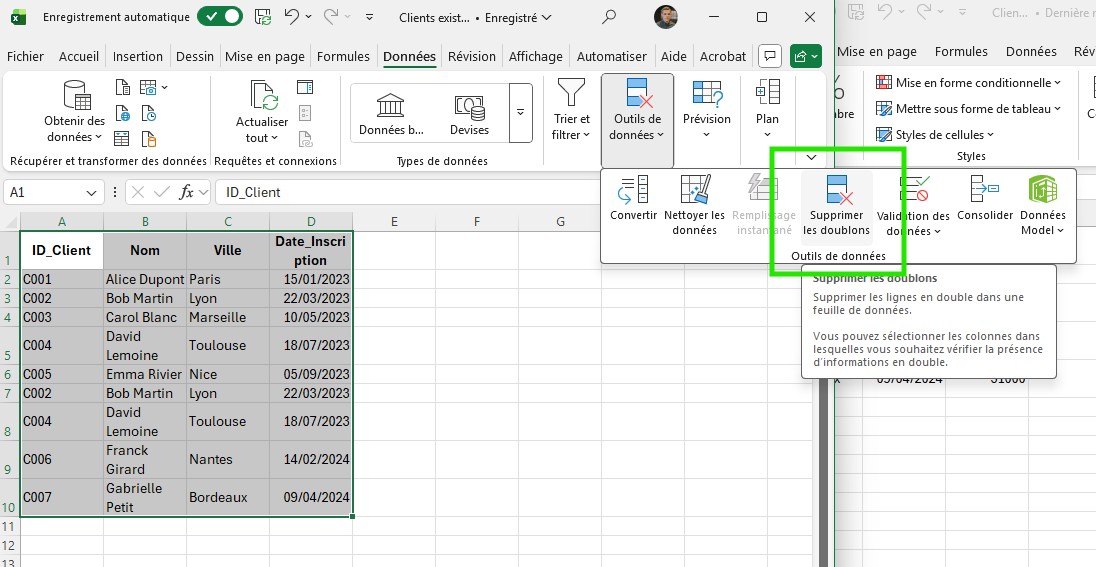
Jusqu’ici, la démarche est enfantine, il s’agit d’un simple copier-coller. Mais la combinaison de deux tableaux peut comporter des doublons. Voici comment les enlever :
- Rendez-vous dans le tableau fusionné et sélectionnez les cellules de votre tableau,
- Dans le menu supérieur, choisissez Données,
- Dans la section Outils de données, optez pour Supprimer les doublons.
Après avoir validé, votre tableau sera nettoyé.
Fusionner deux tableaux grâce à une colonne commune avec Power Query
Cette troisième méthode permet d’aller plus loin : elle ne se contente pas de réunir les données, elle enrichit le premier tableau avec les informations supplémentaires du second grâce à une colonne commune. C’est la solution idéale lorsque les deux tableaux n’ont pas la même structure, par exemple lorsque l’un d’eux contient des colonnes en plus.
La première étape consiste à vous assurer que les deux tableaux sont dans un seul et même fichier (voir première méthode). Puis, voici la marche à suivre :
- Cliquez dans le tableau 1,
- Dans Données, choisissez À partir d’un tableau ou d’une plage,
- Vous ouvrirez alors l’éditeur Power Query. Dans l’onglet Accueil, choisissez Fermer et charger.
- Cliquez désormais dans le tableau 2,
- Répétez l’opération : choisissez À partir d’un tableau ou d’une plage puis, dans Power Query, Accueil et Fermer et charger.
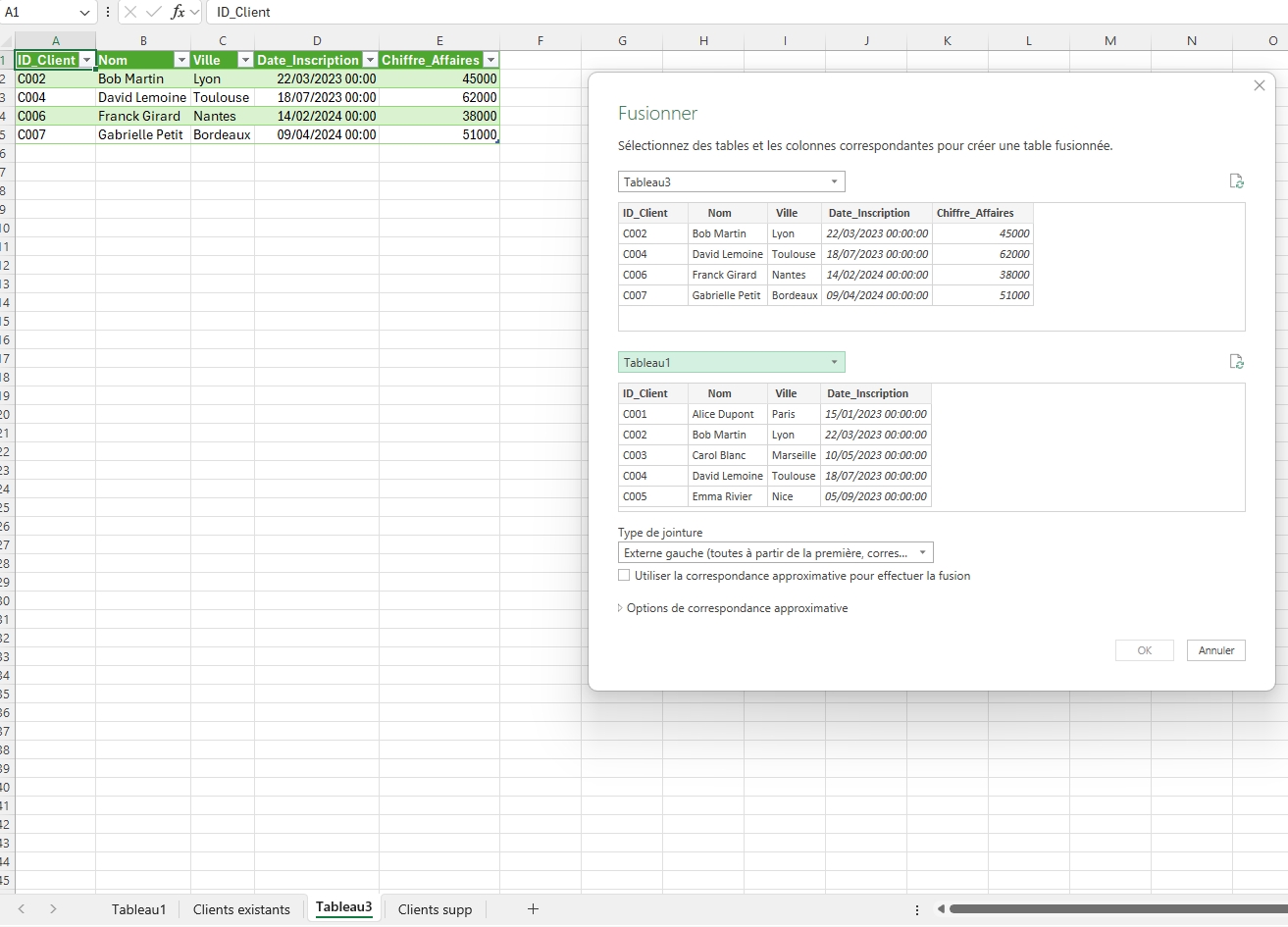
- À cette étape, Power Query devrait avoir créé deux nouvelles feuilles. Rendez-vous dans l’onglet Données, Obtenir des données, puis cliquez sur Combiner les requêtes et enfin Fusionner.
- Sélectionnez vos deux tableaux puis, dans chaque tableau, la colonne commune.
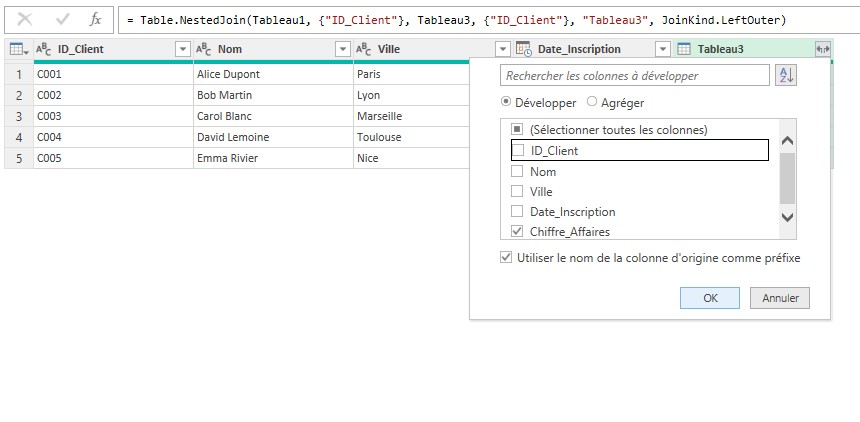
Lorsque la fusion est lancée, Power Query ajoute une colonne contenant les données correspondantes du second tableau. Il suffit alors d’ouvrir cette colonne pour choisir quelles informations intégrer au tableau final. Dans certains cas, cela peut être une seule colonne supplémentaire ; dans d’autres, plusieurs champs peuvent être ajoutés. Une fois les éléments sélectionnés, Power Query génère automatiquement un tableau combiné que vous pouvez charger dans Excel.

Les meilleurs logiciels Tableur

Google Sheets

LibreOffice Calc

Numbers