Comment figer une ligne sur Excel : les techniques à connaître
Excel permet de bloquer des lignes, de figer des colonnes ou encore de geler des volets pour une meilleure visibilité sur vos tableurs.


Figer des lignes sur Excel : pour quoi faire ?
Sur Excel, il existe une fonctionnalité nommée « figer des volets » qui permet de geler une ligne ou une colonne, afin que celle-ci reste toujours visible pendant la navigation sur le classeur du tableur. En d’autres termes, cela vous permet de garder de vue vos en-têtes, lorsque vous faites défiler votre document.
Cette option est très utile, notamment lorsque vous devez traiter des fichiers de plusieurs centaines (voire plusieurs milliers) de lignes, sans parler des colonnes !
Comment figer des volets sur Excel ?
Sur Excel, vous pouvez figer aussi bien des lignes que des colonnes, selon vos besoins. Nous vous détaillons ici les différentes procédures à suivre, au cas par cas.
Figer la première colonne ou la première ligne
Pour figer une colonne, c’est très simple :
- Dans la barre de menu, cliquez sur Affichage,
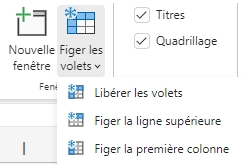
- Appuyez sur Figer les volets, puis choisissez Figer la première colonne (choisissez Figer la ligne supérieure si vous souhaitez figer une ligne),
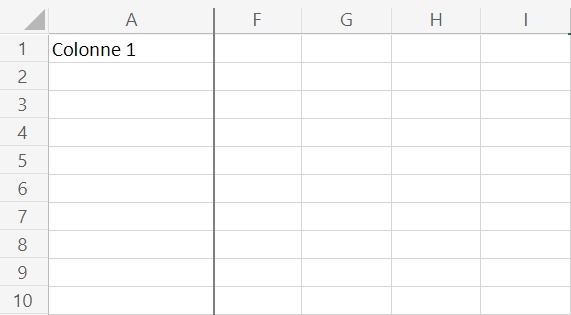
- Vous verrez la ligne séparant la colonne A et B devenir foncée, ce qui signifie que la première colonne est figée.
Figer plusieurs colonnes et lignes
Sur Excel, vous avez également la possibilité de figer les deux (ou trois, ou quatre, etc.) premières colonnes ou lignes. Voici les étapes à suivre pour figer deux colonnes par exemple :
- Sélectionnez la troisième colonne (en cliquant sur la lettre C, en haut de la colonne),
- Cliquez sur Affichage dans la barre de menu, et optez pour Figer les volets,
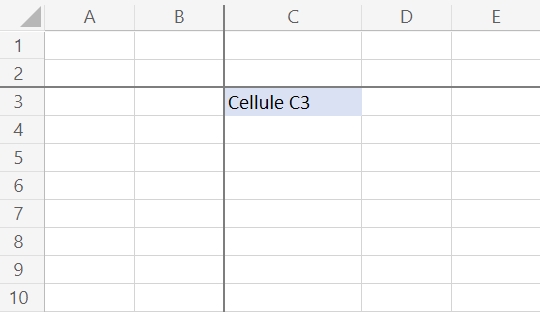
- Les colonnes A et B (soit l’ensemble des colonnes situées à gauche de la colonne C), se figent.
Vous pouvez aussi figer plusieurs colonnes et lignes simultanément. Pour ce faire :
- Sélectionnez la cellule qui se trouve sous les lignes à figer, et à droite des colonnes que vous souhaitez figer. Par exemple, si vous souhaitez figer les deux premières lignes et les deux premières colonnes, vous devez sélectionner la cellule C3,
- Cliquez sur Affichage dans la barre de menu, puis choisissez Figer les volets, et Figer les volets.
Débloquer des lignes ou des colonnes figées
Il est possible de débloquer les volets figés à n’importe quel moment. Voici les étapes à suivre pour libérer les volets figés :
- Cliquez sur l’onglet Affichage dans la barre de menu,
- Sélectionnez Figer les volets et optez pour Libérer les volets.
Les meilleurs logiciels Tableur

LibreOffice Calc

Google Sheets

Numbers