Comment accéder à l’historique du presse-papiers sur Windows 10
Retrouvez vos précédents « copier-coller » dans votre presse-papiers.

Comment accéder à l’historique de vos « copier-coller »
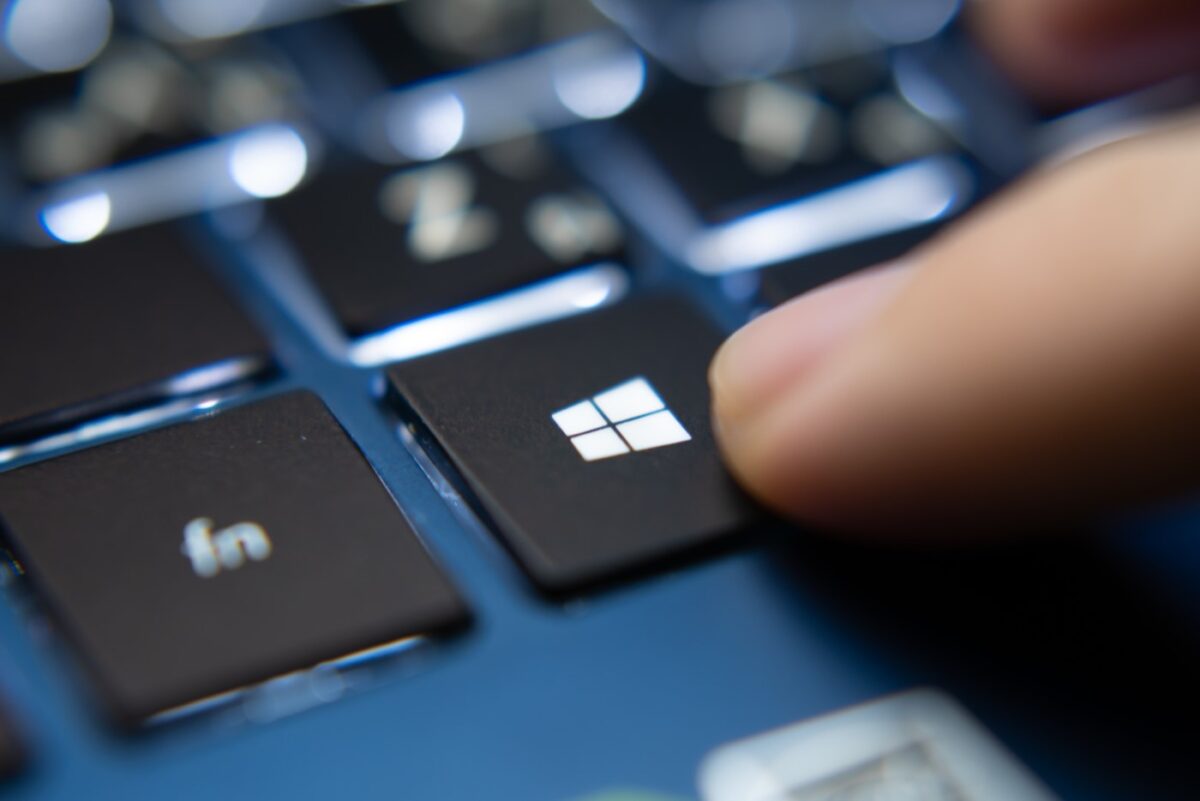
Si vous avez besoin d’accéder à tous vos précédents « copier-coller », un raccourci existe. Il suffit d’appuyer simultanément sur la touche de logo Windows et sur la touche V, qu’on traduirait sous forme de raccourci comme : Win + V. Pour rappel, la touche Windows, est celle située à gauche de la touche alt.
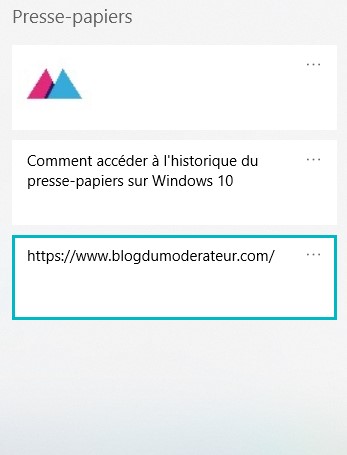
Une fois que vous avez appuyé sur ces 2 touches, le presse-papiers de Windows s’affiche, vous retrouvez alors tous vos éléments copiés précédemment : les textes, les liens mais aussi les images… Le collage du texte sans formatage et l’intégration des emojis et GIFs devraient aussi être possible prochainement sur ce presse-papiers (sous version Windows 21H2).
Sur votre presse-papiers, vous pouvez :
- Cliquer sur n’importe quel élément pour le copier,
- Cliquer sur les 3 petits points en haut à droite d’un élément pour le supprimer ou l’épingler, ou pour demander à effacer tout ce qu’il y a dans le presse-papiers.
Paramétrer son presse-papiers sur Windows 10
Vous pouvez gérer l’enregistrement de vos « copier-coller » en suivant le chemin suivant : Paramètres > Système > Presse-papiers.
Windows offre les options suivantes :
- l’activation ou la désactivation de l’historique du presse-papiers,
- la synchronisation de votre presse-papiers afin de coller du texte sur vos autres appareils. Vous devrez alors vous connecter avec un compte Microsoft ou un compte professionnel,
- la possibilité d’effacer toutes les données du presse-papiers (sauf les éléments qui sont déjà épinglés).


Évaluez BDM
Simple ou compliqué, ennuyeux ou captivant... nous avons besoin de vous pour améliorer notre site. Quelques minutes suffisent !
Je donne mon avisLes meilleurs outils pour les professionnels du web

Sage Active

Bizneo HR

malibou