


Planifier une vidéo TikTok avec Iconosquare
Voici comment programmer la publication d'une vidéo sur TikTok avec Iconosquare, en 7 étapes.
1. Connecter son compte TikTok
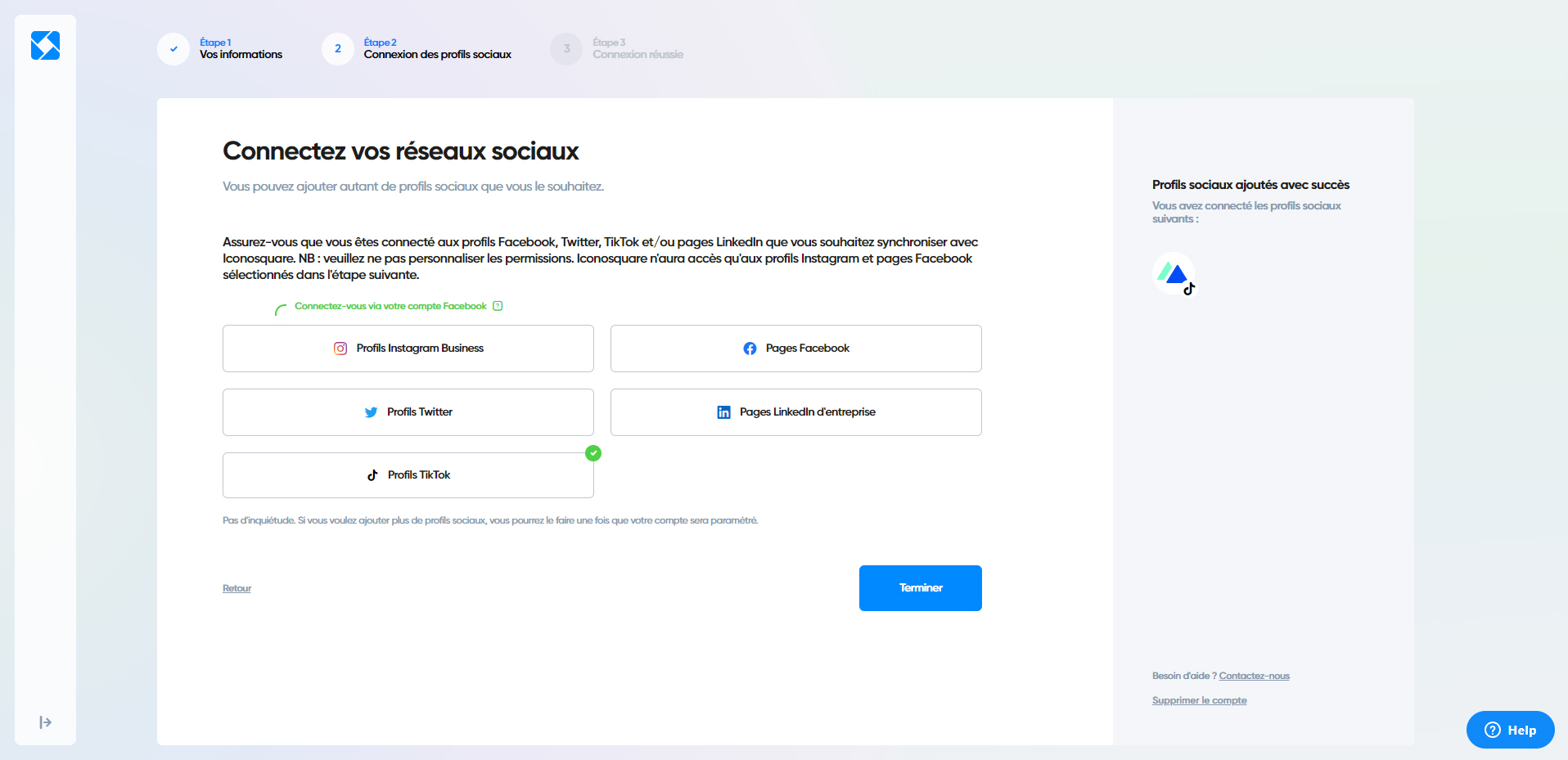
Si vous ne possédez pas de compte Iconosquare, vous pouvez bénéficier d’un essai gratuit de 14 jours, sans carte bancaire. Durant l’inscription, connectez vos réseaux sociaux – dont votre profil TikTok.
Vous possédez déjà un compte Iconosquare ? Pour ajouter un compte TikTok, c’est très simple : cliquez sur le bouton +, à droite de l’interface, et laissez-vous guider.
2. Accéder au calendrier de publications
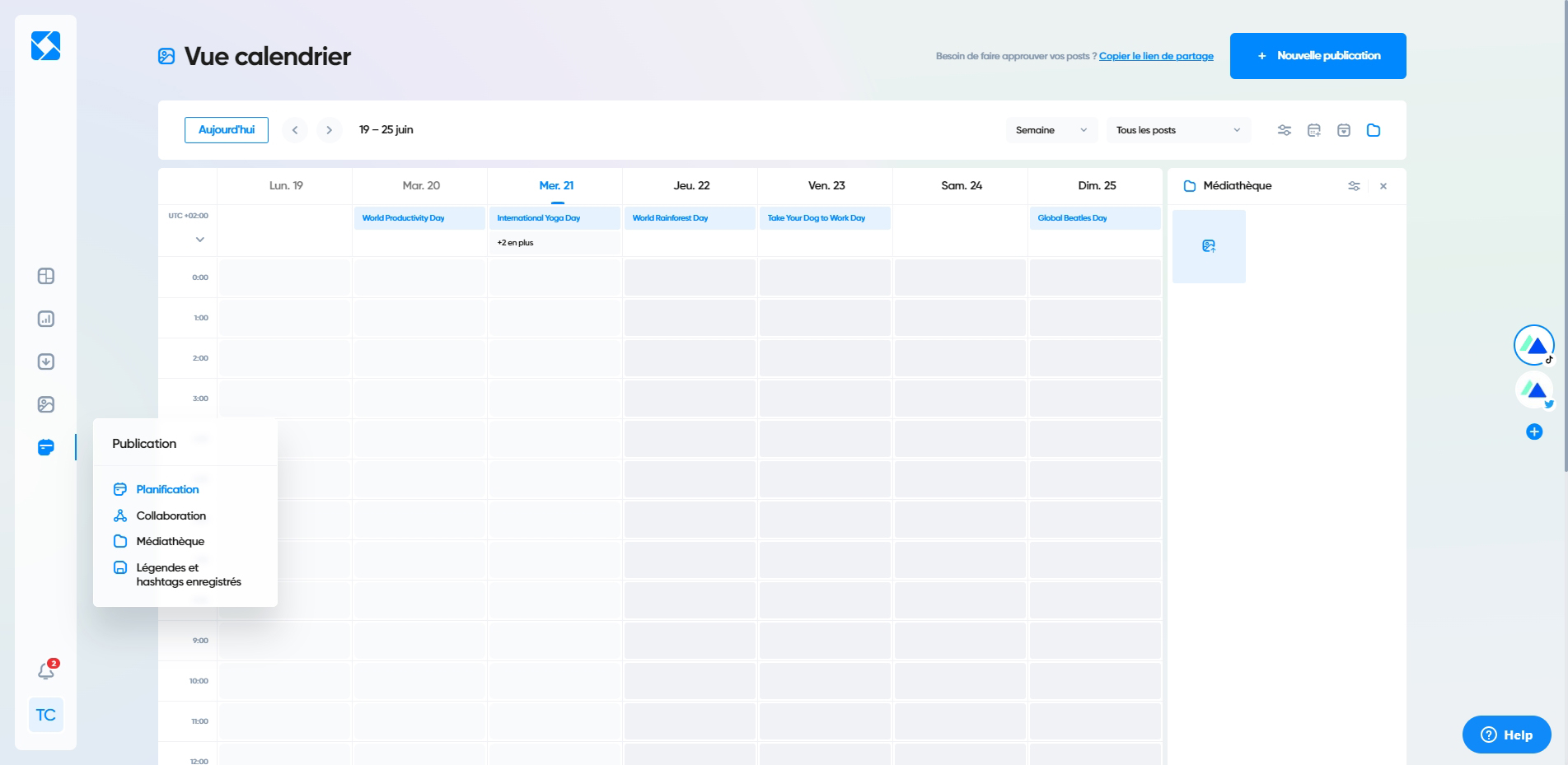
Pour créer une nouvelle publication, survolez l’élément Publication, à gauche, puis cliquez sur Planification. Vous visualisez alors votre calendrier éditorial, avec toutes les dates clés à ne pas manquer ! En haut à droite, cliquez sur le bouton Nouvelle publication.
3. Télécharger la vidéo sur Iconosquare
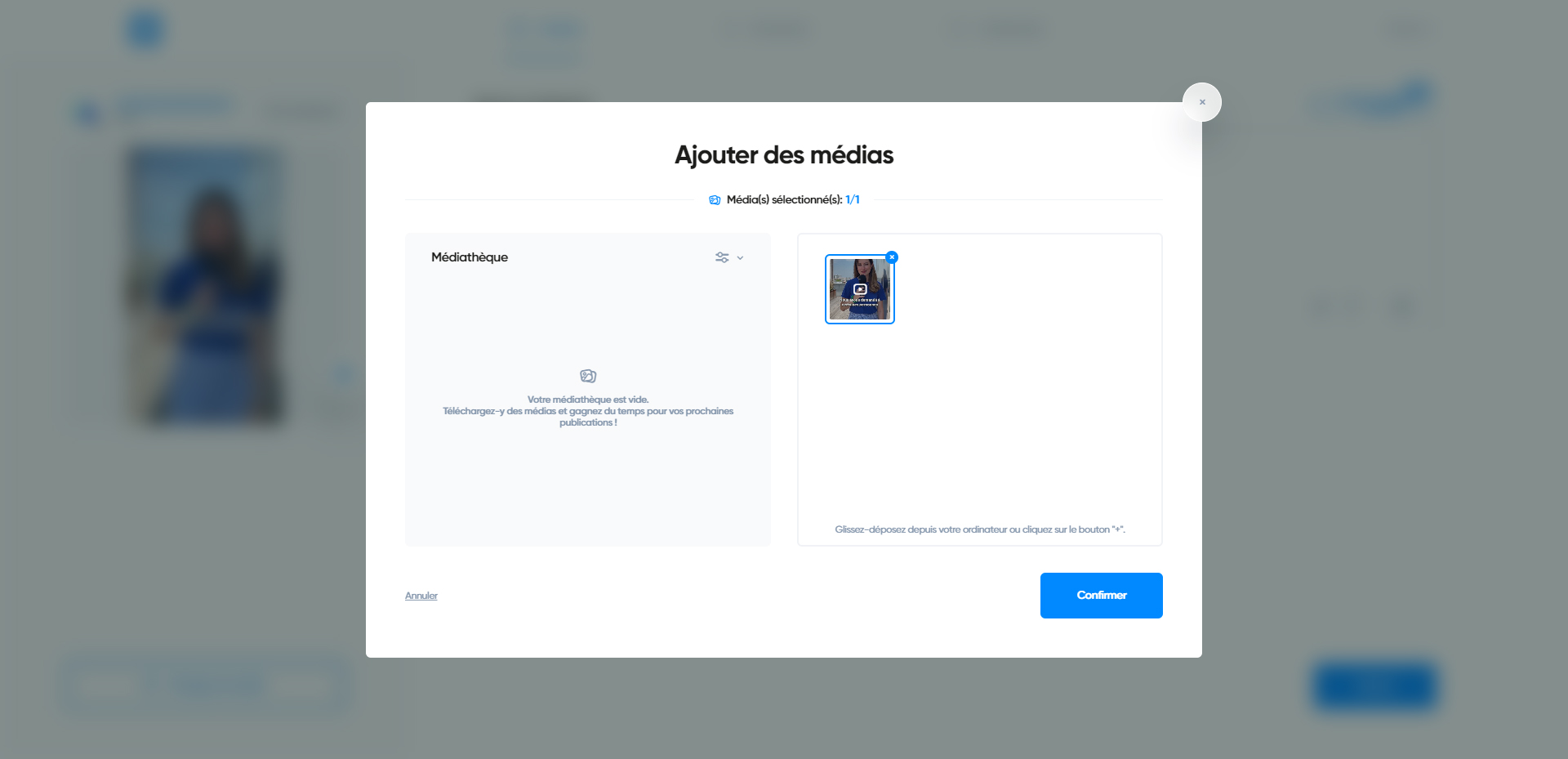
En bas à gauche, cliquez sur Ajouter un média. Vous pouvez :
- sélectionner une vidéo déjà publiée via Iconosquare,
- télécharger directement une vidéo depuis votre PC.
4. Renseigner la légende de la vidéo
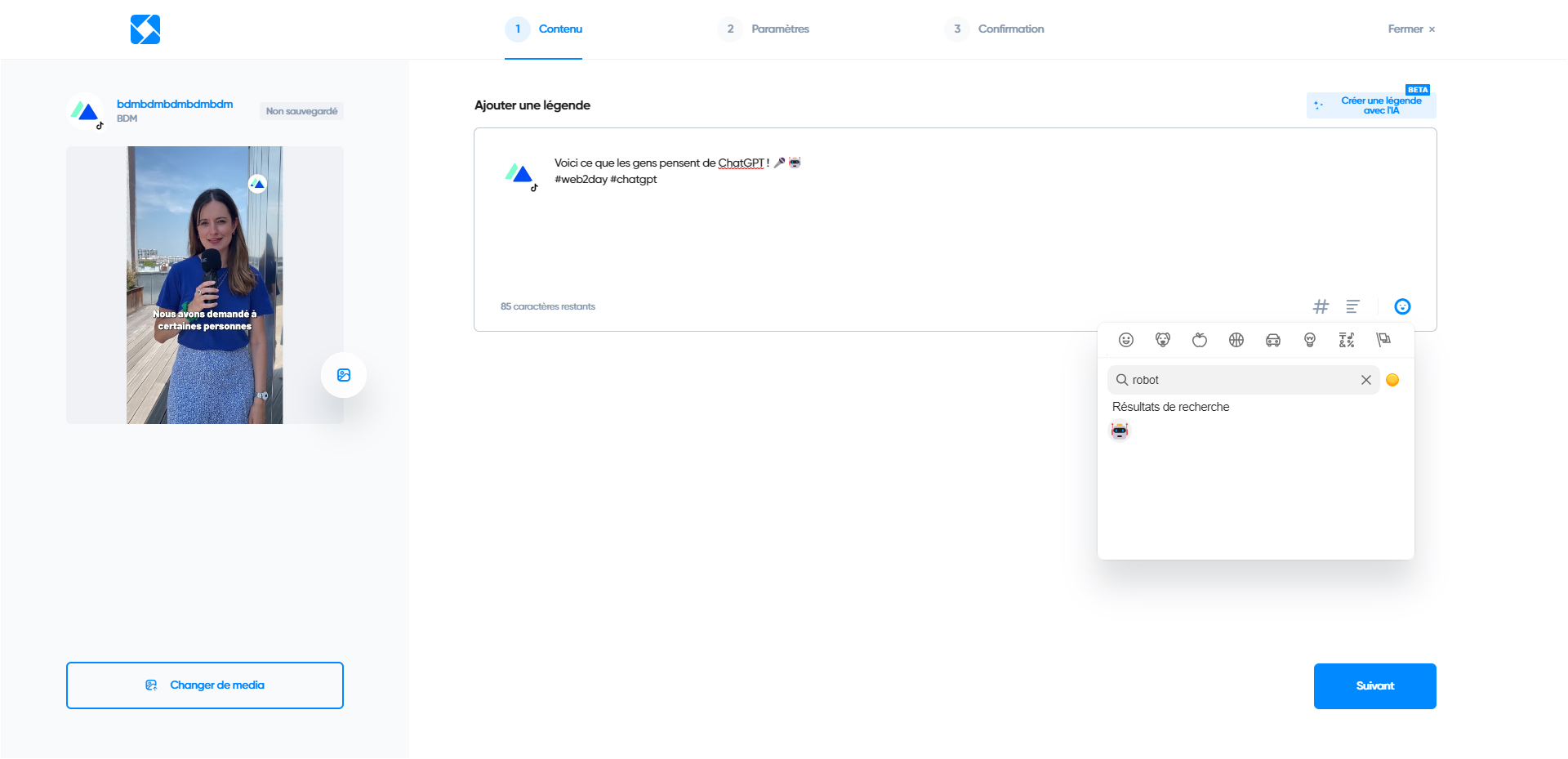
Vous devez ensuite renseigner la légende de votre vidéo. Les options :
- utiliser des hashtags sauvegardés dans des listes,
- enregistrer des légendes utilisées fréquemment,
- ajouter facilement des emojis,
- générer automatiquement votre légende grâce à l’IA.
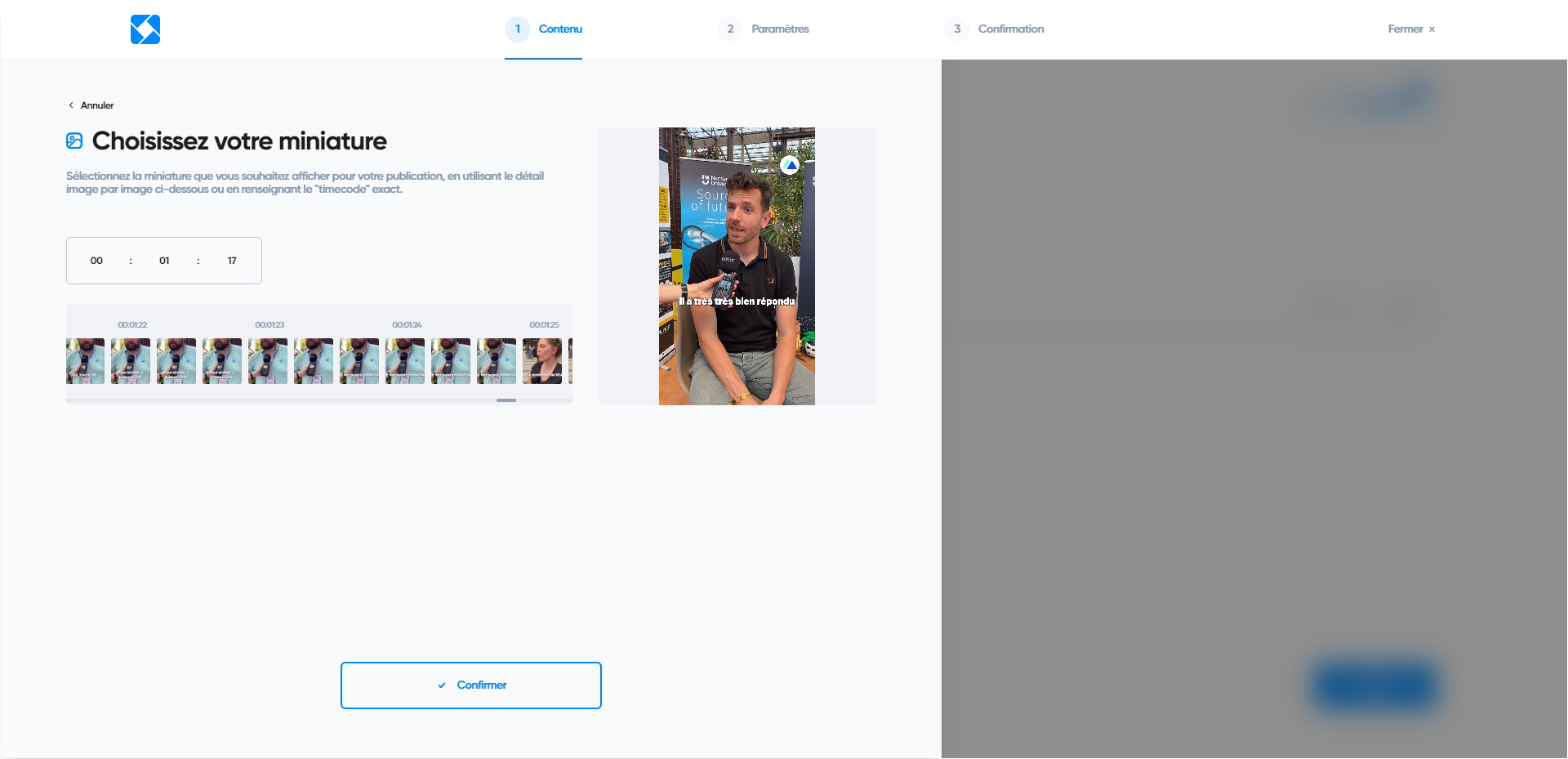
5. Choisir l'image de couverture
Comme sur TikTok, vous pouvez choisir l’image de couverture de votre vidéo. Il suffit de cliquer sur l’icône Image situé à côté de vidéo.
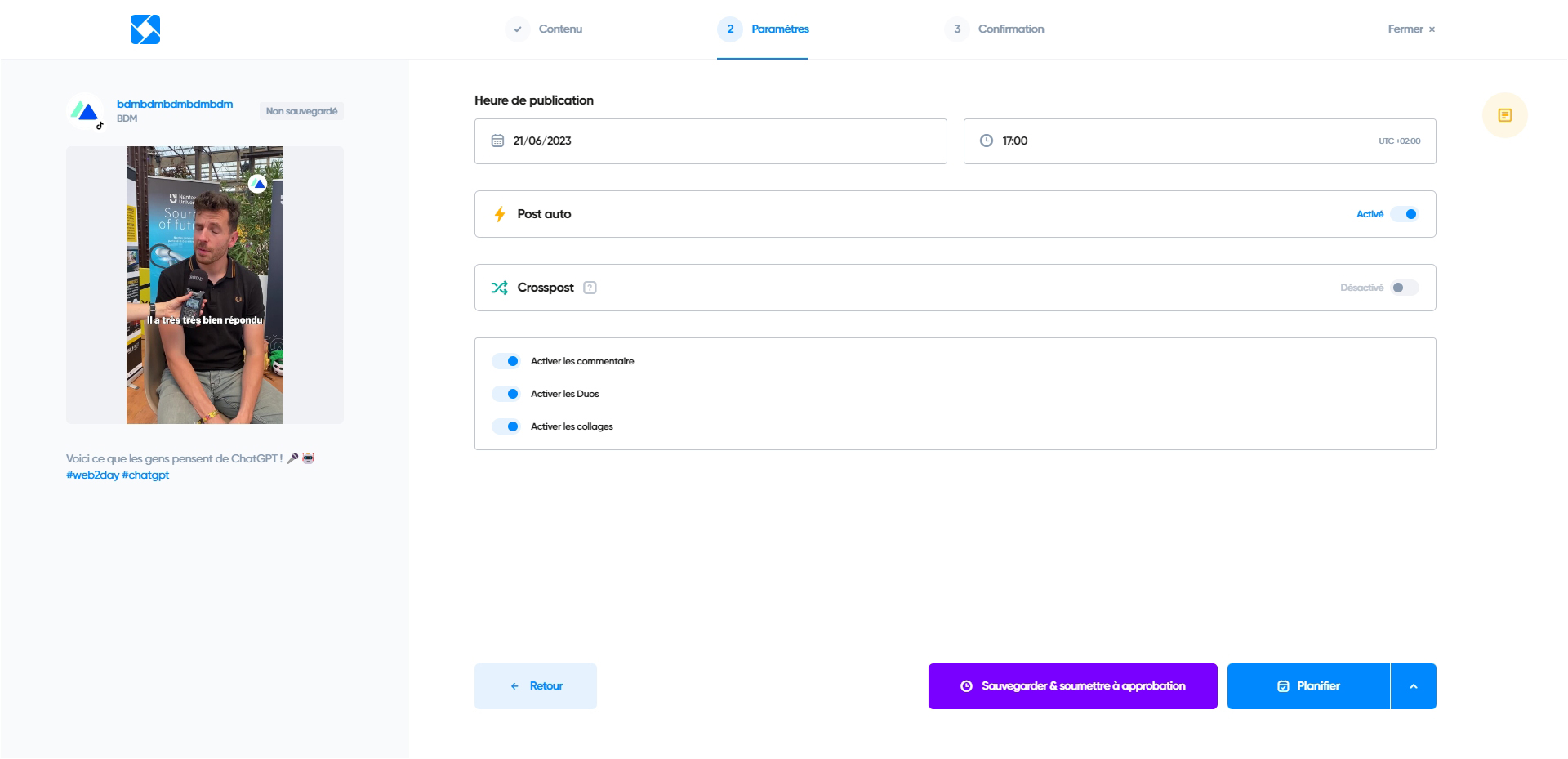
6. Définir l'heure de publication
Vous n’avez plus qu’à choisir le jour et l’heure de la publication. Les options de TikTok sont disponibles et activées automatiquement : commentaires, duos et collages. Quand tout est bon pour vous, 3 choix s’offrent à vous : Sauvegarder, Soumettre à approbation, ou Planifier.
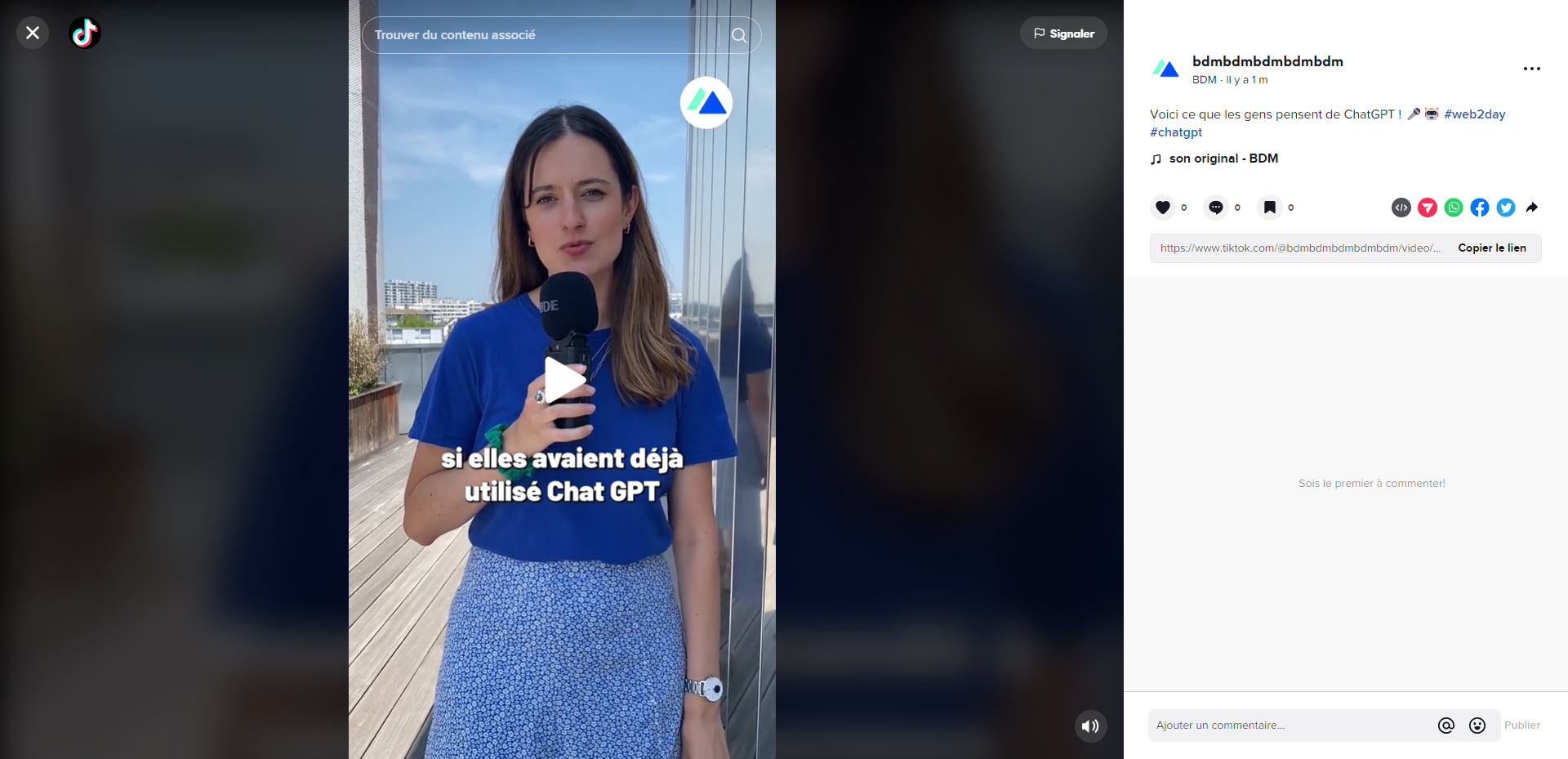
Votre vidéo est planifiée !
C’est terminé ! Une page de confirmation récapitule les éléments votre post : vous pouvez alors retourner sur votre Vue calendrier et patienter… Votre vidéo sera bientôt publiée sur TikTok, à l’heure de votre choix.



 Se connecter à BDM | Tools avec Google