Photoshop dans ChatGPT : les prompts à connaître pour retoucher gratuitement vos photos
Photoshop, intégré à ChatGPT, permet de retoucher ses photos en langage naturel, sans abonnement au chatbot ou à Adobe. Voici comment l’activer et quels prompts utiliser.

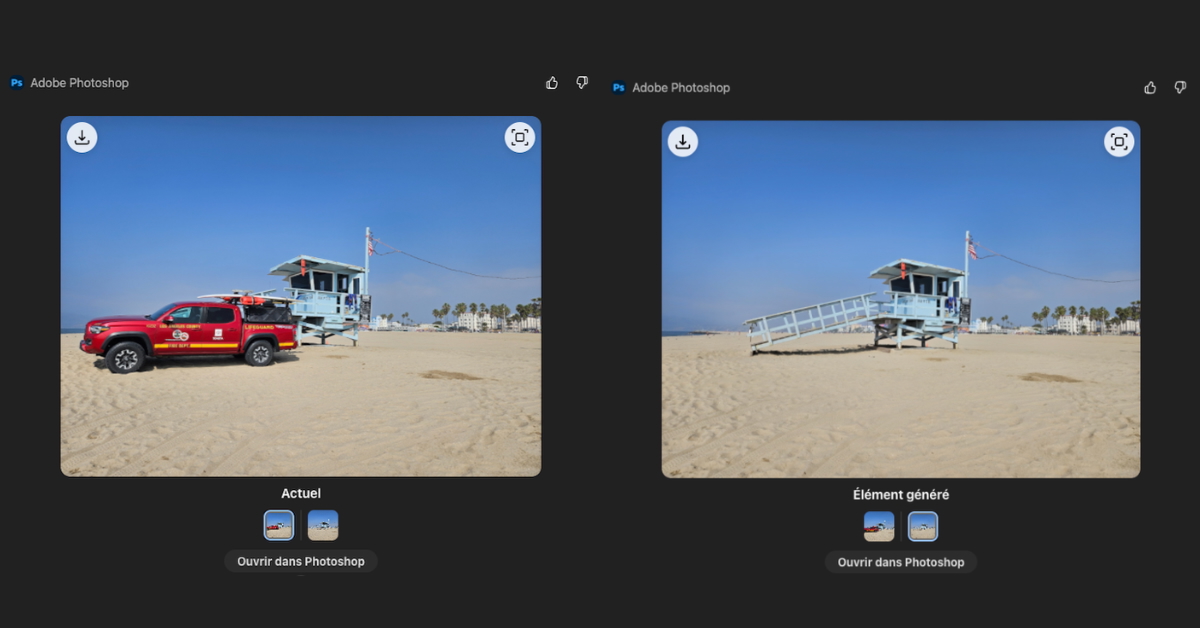
Adobe a enrichi ses applications intégrées à ChatGPT. Quelques mois après le lancement de Photoshop, Express et Acrobat au sein de la plateforme d’OpenAI, l’éditeur a déployé de nouvelles fonctionnalités d’édition photo directement dans l’interface conversationnelle du chatbot. Suppression d’éléments, remplacement d’arrière-plan, ajout d’objets par IA générative : l’outil permet de retoucher ses images par simple prompt, gratuitement. Voici comment l’utiliser concrètement.
Comment activer et utiliser Photoshop dans ChatGPT
Pour accéder à Photoshop dans ChatGPT, deux méthodes sont possibles. La première consiste à ouvrir ChatGPT, accéder aux Paramètres, sélectionner Applications dans la barre latérale, rechercher Adobe Photoshop et cliquer sur Connecter. La seconde, une fois l’application activée, passe par l’icône + dans la zone de prompt : vous sélectionnez Adobe Photoshop, uploadez une image et décrivez les modifications souhaitées en langage naturel.
Le fonctionnement est simple. Il suffit d’importer une photo, de rédiger un prompt décrivant ce que vous souhaitez modifier et Photoshop génère un résultat basé sur votre description. Après chaque modification, ChatGPT propose des suggestions pour poursuivre l’édition. Pour les réglages et les effets, une vue plein écran permet d’affiner les paramètres à l’aide de curseurs. Vous pouvez ensuite télécharger l’image ou l’ouvrir dans Photoshop sur mobile, web ou desktop pour continuer le travail.
En cas de problème avec les fonctionnalités génératives
Photoshop dans ChatGPT : les prompts à connaître pour retoucher vos photos
L’application Photoshop pour ChatGPT couvre plusieurs familles de retouche, de la suppression d’éléments indésirables à l’application d’effets créatifs. Voici les principaux cas d’usage et les prompts associés.
Supprimer un élément indésirable
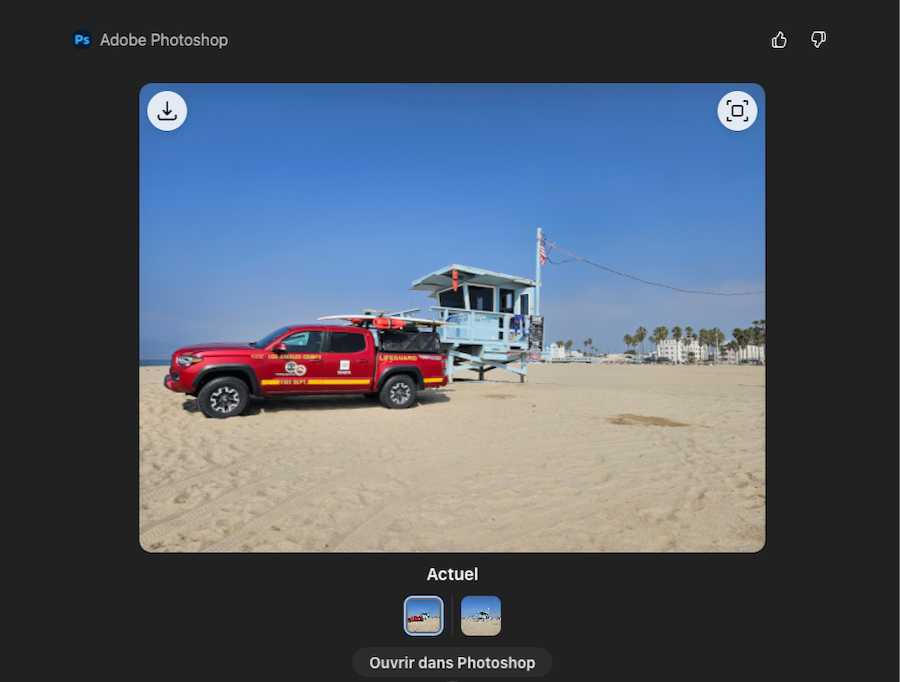
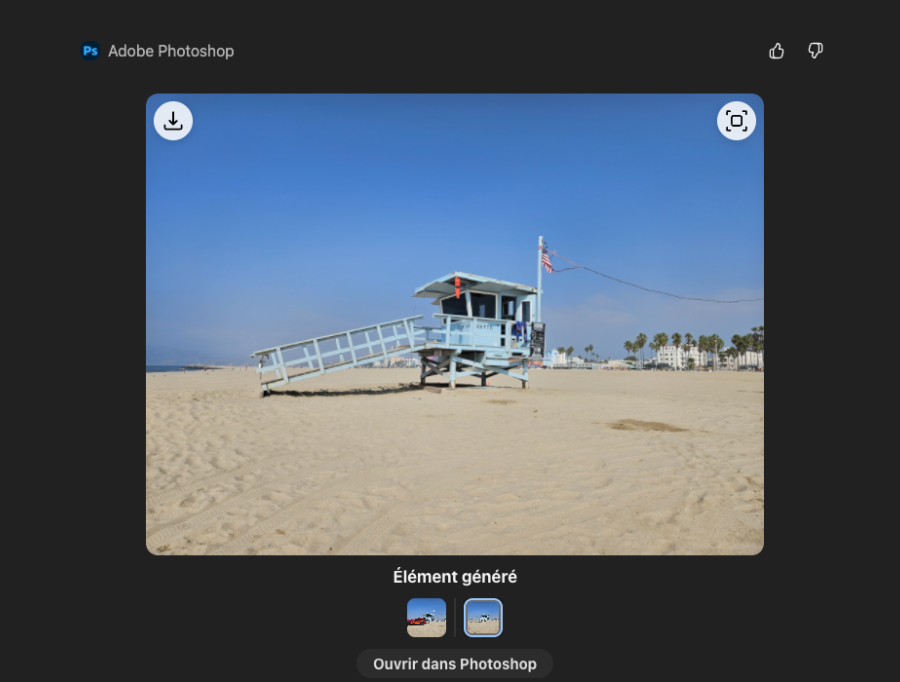
L’outil peut retirer des objets ou des personnes d’une photo. Il suffit de décrire précisément l’élément à supprimer. Quelques exemples de prompts :
- « Supprime le véhicule rouge de la photo »
- « Supprime les personnes en arrière-plan »
- « Supprime les voitures de cette photo »
Modifier ou remplacer l’arrière-plan
Photoshop peut supprimer un arrière-plan (pour créer un détourage) ou le remplacer par un décor généré par IA. Pour un résultat optimal, privilégiez les photos où le sujet est bien distinct du fond, et demandez par exemple :
- « Supprime l’arrière-plan »
- « Remplace l’arrière-plan par un salon lumineux avec un canapé »
- « Remplace l’arrière-plan par un coucher de soleil sur la plage »
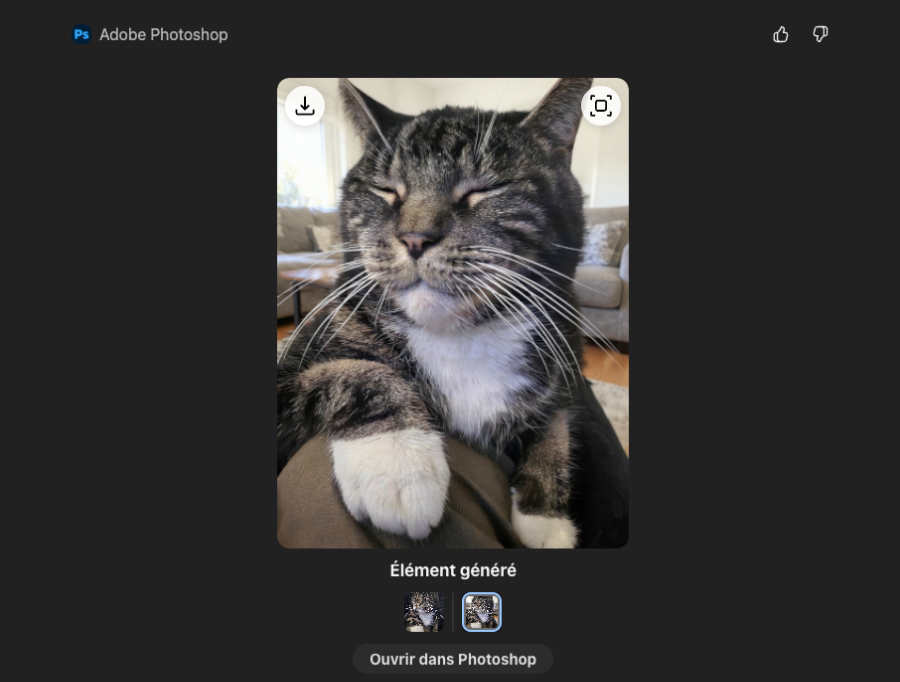
Ajouter ou modifier un élément
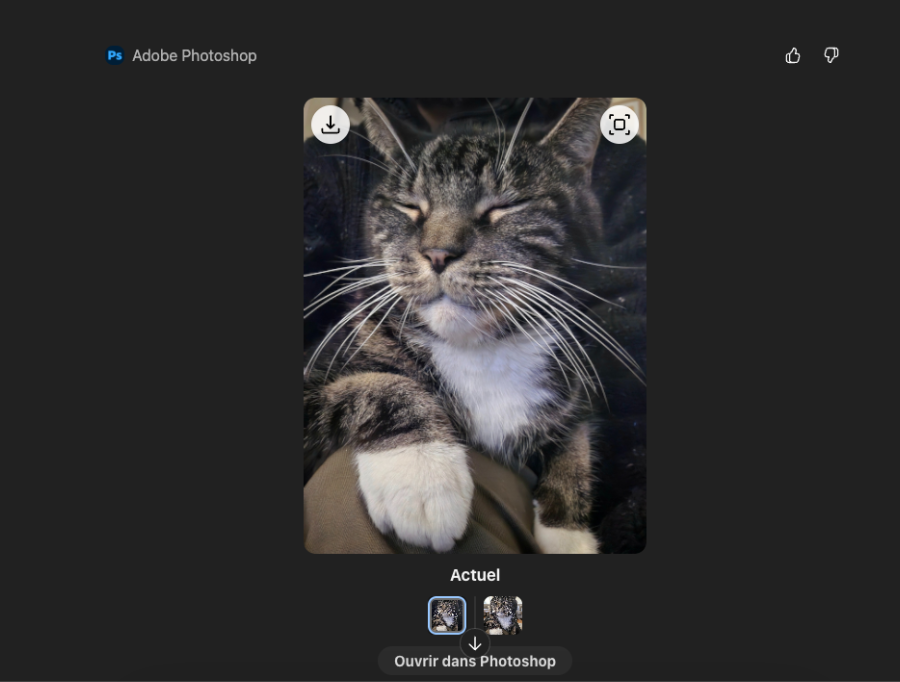
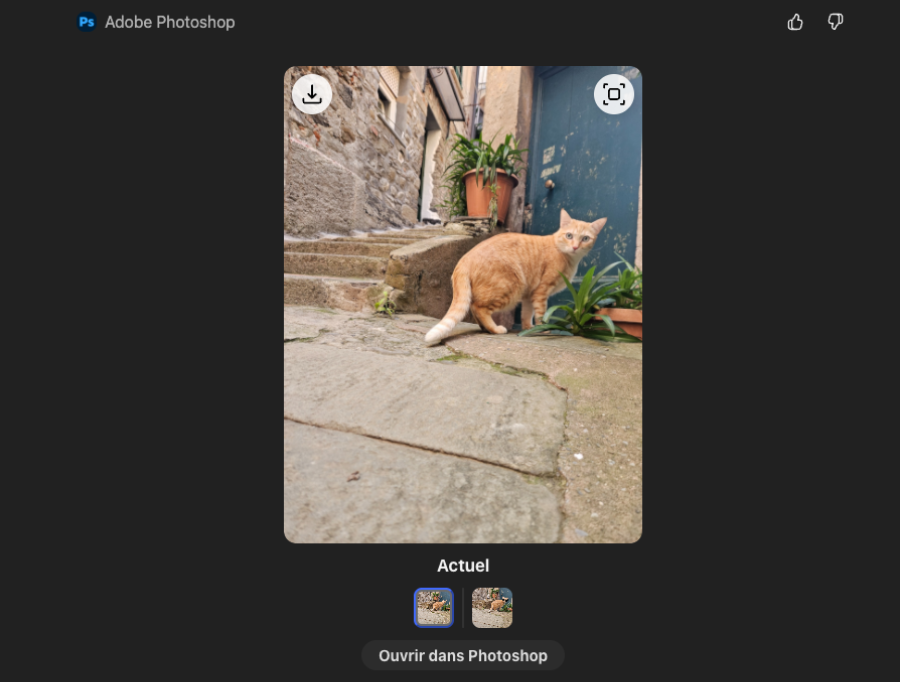
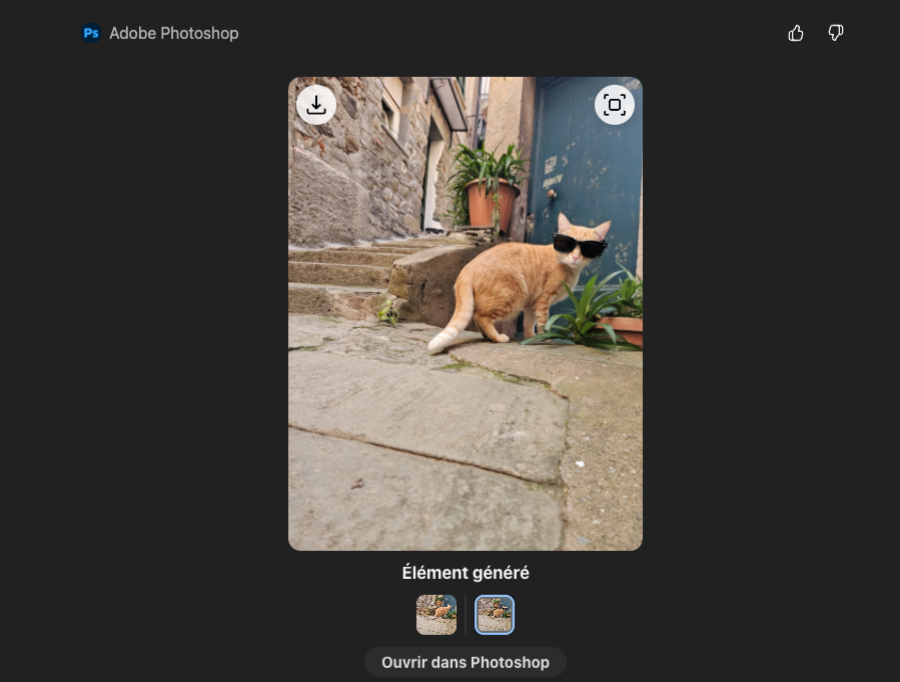
L’IA générative permet d’ajouter des objets ou de transformer des éléments existants dans l’image. Les résultats varient selon la complexité de la demande et la qualité de la photo d’origine. Quelques exemples de prompts :
- « Ajoute des lunettes de soleil au chat »
- « Ajoute un arc-en-ciel dans le ciel »
- « Transforme mon t-shirt en veste »
Appliquer un effet ou un réglage
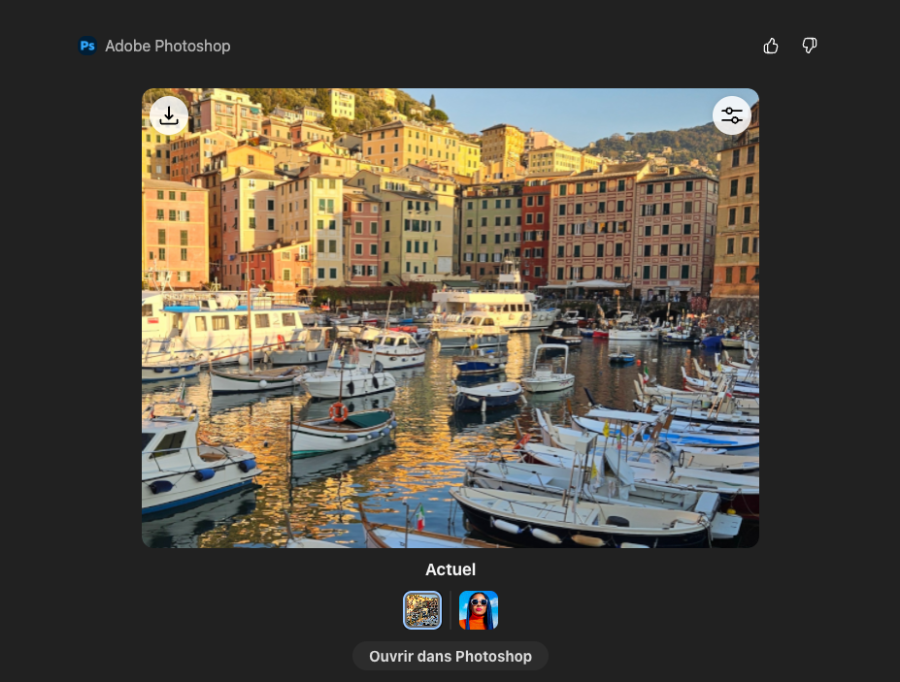
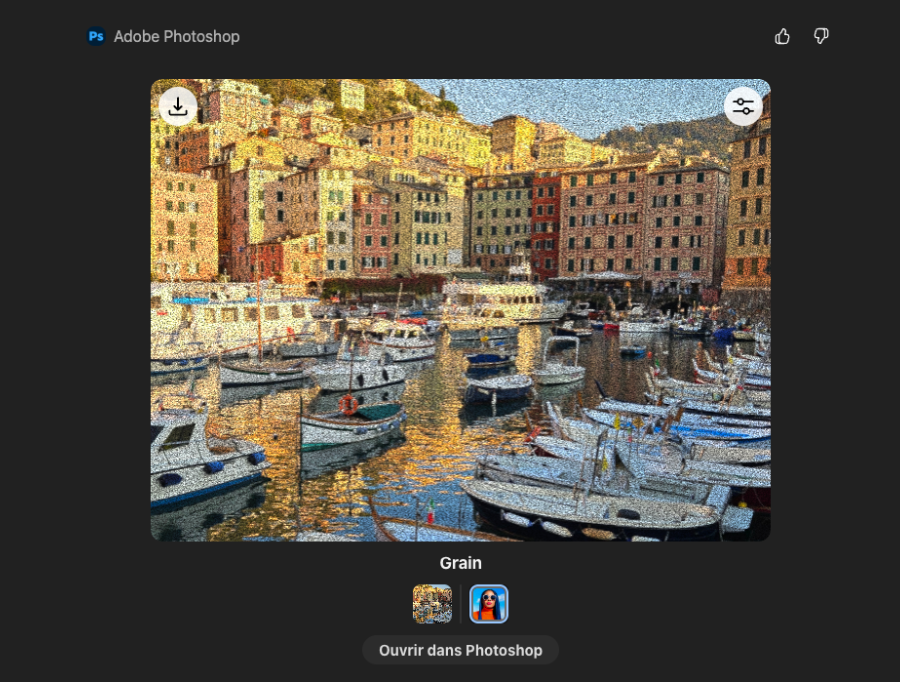
L’application propose des effets créatifs (grain, look cinématographique, style artistique) et des réglages ciblés sur des zones spécifiques de l’image. Voici certaines possibilités :
- « Applique un effet grain à cette image »
- « Donne un look cinématographique à cette photo »
- « Rends les couleurs plus éclatantes »
- « Rends l’arrière-plan noir et blanc »
Ce qu’il faut savoir avant de se lancer
Photoshop pour ChatGPT est accessible à tous les utilisateurs et utilisatrices de ChatGPT, quel que soit le type de compte (y compris la version gratuite), avec une limite de 10 générations par jour, soit 70 par semaine.
La formulation du prompt a son importance. Un prompt trop vague peut conduire à une mauvaise interprétation : par exemple, demander à rendre un élément « plus lumineux » peut amener l’outil à générer de nouveaux éclairages plutôt qu’à ajuster la luminosité de ceux qui existent déjà. Pour les réglages fins (exposition, luminosité, contraste), il est souvent préférable d’utiliser les curseurs disponibles en vue plein écran au-delà du prompt textuel.
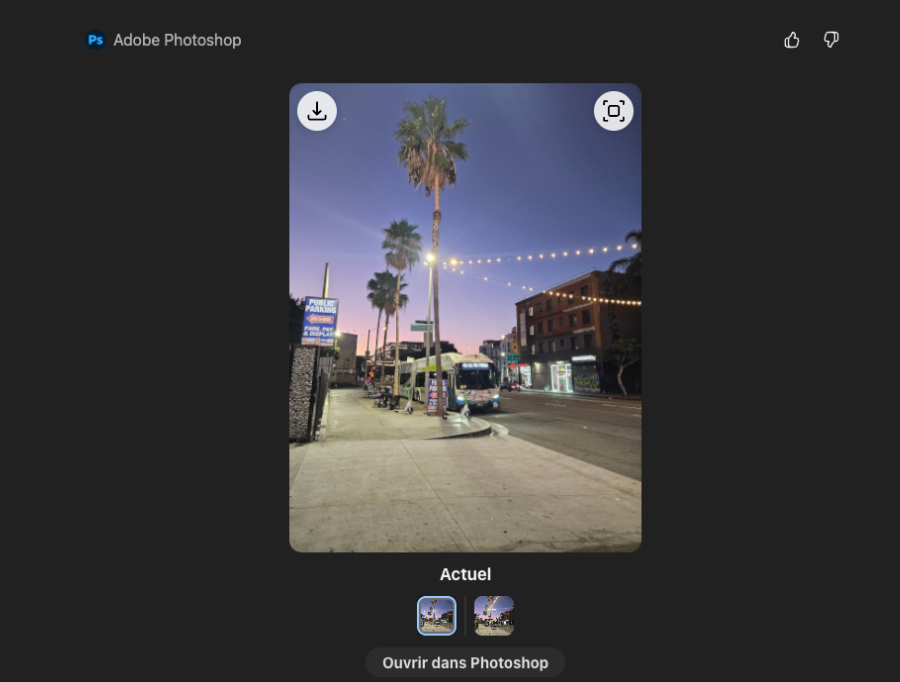
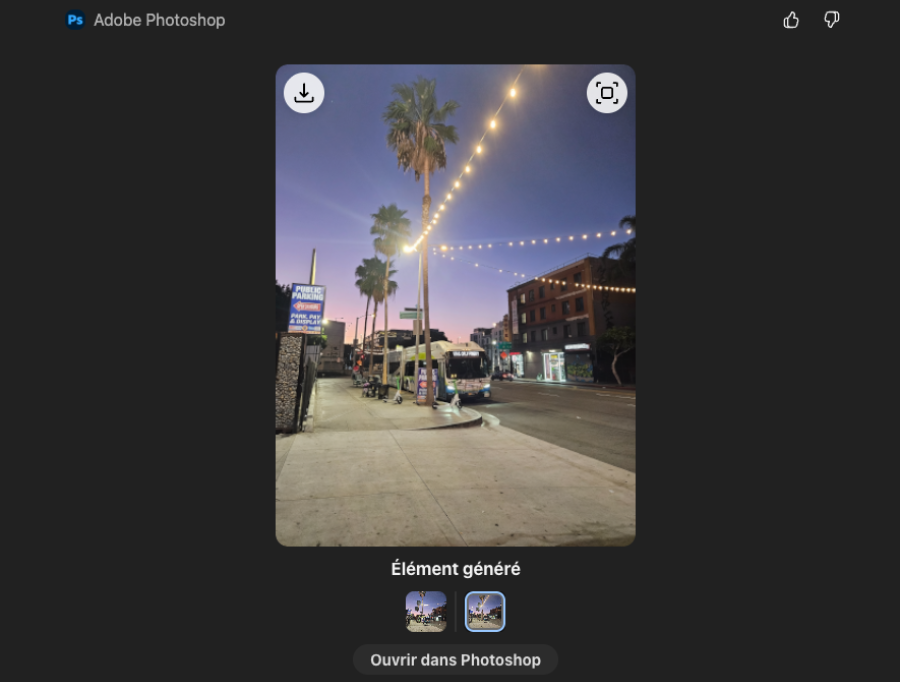
Enfin, chaque image modifiée dans ChatGPT peut être ouverte dans Photoshop sur mobile, web ou desktop pour poursuivre l’édition avec l’ensemble des outils professionnels de la suite Adobe.

Les meilleurs logiciels Retouche photo

Luminar Neo

Fotoramio

Colourise